
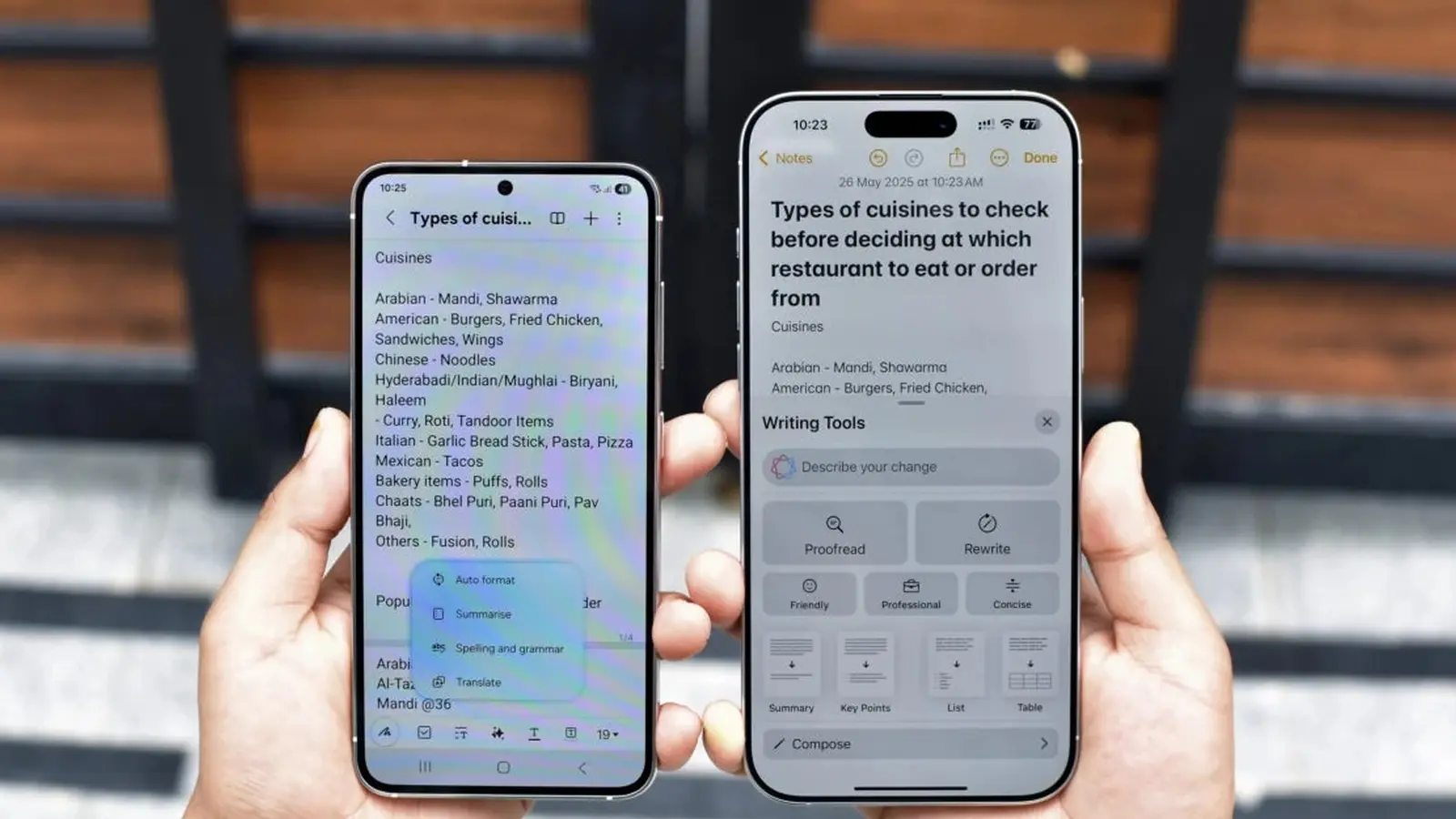
Har du någonsin klistrat in text i en anteckning och sett formateringen gå sönder? Samsung har släppt en prydlig liten uppdatering som syftar till att stoppa den irritationen. Samsung Notes-appen på Galaxy-telefoner uppdateras till version 4.4.41.9 och innehåller tre praktiska nyheter som känns mer hjälpsamma än uppseendeväckande.
Först ut: Matcha stil vid inklistring. Aktivera det så kommer all text du klistrar in automatiskt att anpassa sig till utseendet hos det omgivande innehållet; typsnitt, storlek och generell formatering följer infogningspunkten. Det är förvånansvärt enkelt. Kopiera ett stycke från en webbsida, klistra in det i en längre anteckning och appen normaliserar formateringen så att din anteckning inte ser ut som en lappad filt. Du hittar reglaget under Inställningar > Avancerat > Matcha stil vid inklistring.
Nästa: Gruppera efter datum, som finns i Sortera efter-menyn. Istället för en platt lista kan dina anteckningar grupperas per dag, vecka eller månad beroende på hur du bläddrar. För den som behandlar anteckningslistan som en inkorg är detta en liten organisatorisk omställning som ger resultat: snabbare sökningar, färre dubbletter och mindre scrollande genom förra årets kvarlevor.
 |  |
Den sista förändringen riktar sig mot en av de vanligaste arbetsflödena på en Galaxy-enhet: hantering av PDF-filer. Samsung har lagt till en Importera PDF-genväg i snabbmenyn som kommer upp vid långtryck på Skapa anteckning-knappen, och den går också att nå från menyikonen uppe till höger när du visar anteckningar. Tryck på den så kan du dra in en PDF i Samsung Notes för anteckningar, markeringar eller referens utan att behöva kringgå andra appar.
Dessa småändringar uppfinner inte hjulet på nytt. Men de jämnar ut ojämnheter som hindrar snabb, verklighetsbaserad användning: konsekvent formatering vid inklistring, tydligare kronologisk organisering och snabbare hantering av PDF-filer. För både avancerade användare och sporadiska antecknare ger uppdateringen en liten skjuts åt vardaglig produktivitet.
För att få de nya funktionerna, öppna Galaxy Store, tryck på Meny > Uppdateringar och uppdatera sedan Samsung Notes (eller välj Uppdatera alla).
Prova de nya verktygen och se vilken som förändrar din rutin först. Vilken funktion behöver du just nu?

"Jag bevakar de senaste tekniknyheterna – från nya produkter till digitala trender. Mitt mål är att hjälpa läsarna förstå vad som händer just nu och varför det spelar roll."
Diskussion
Lämna en kommentar
Kommentarer
Inga kommentarer ännu. Bli den första.