
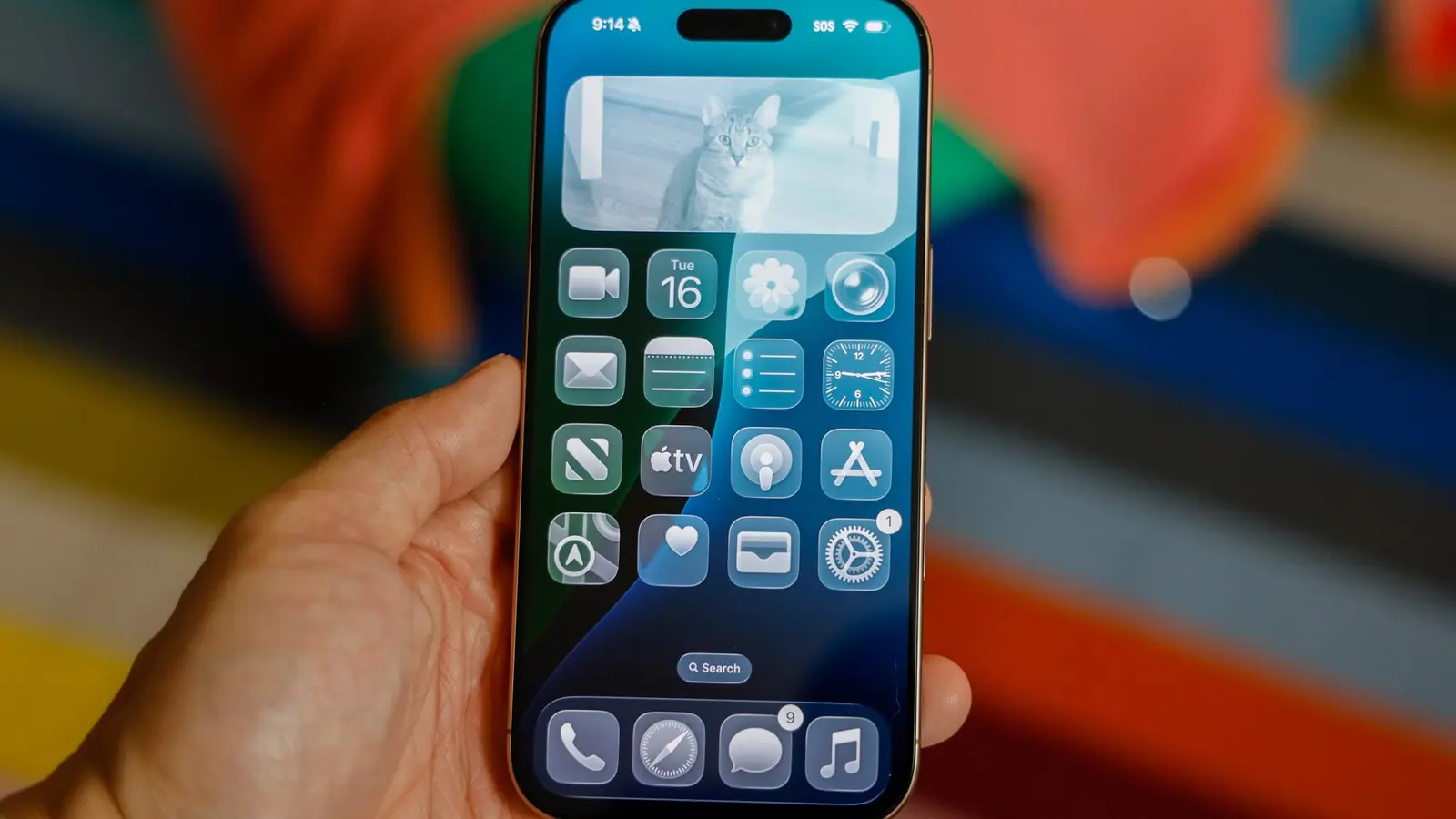
Apple har tyst förändrat hur användare kan styra företagets omstridda Liquid Glass-uppdatering av gränssnittet. I iOS 26.1 developer beta 4 har företaget lagt till en enkel växlingsfunktion som låter personer tona ner transparensen och de flytande UI-elementen som väckte kritik på iPhone, iPad och Mac. Denna nya inställning är ett konkret exempel på hur Apple svarar på användarfeedback och försöker hitta en balans mellan visuella experiment och praktisk användbarhet.
Varför användare klagade — och vad Apple ändrade
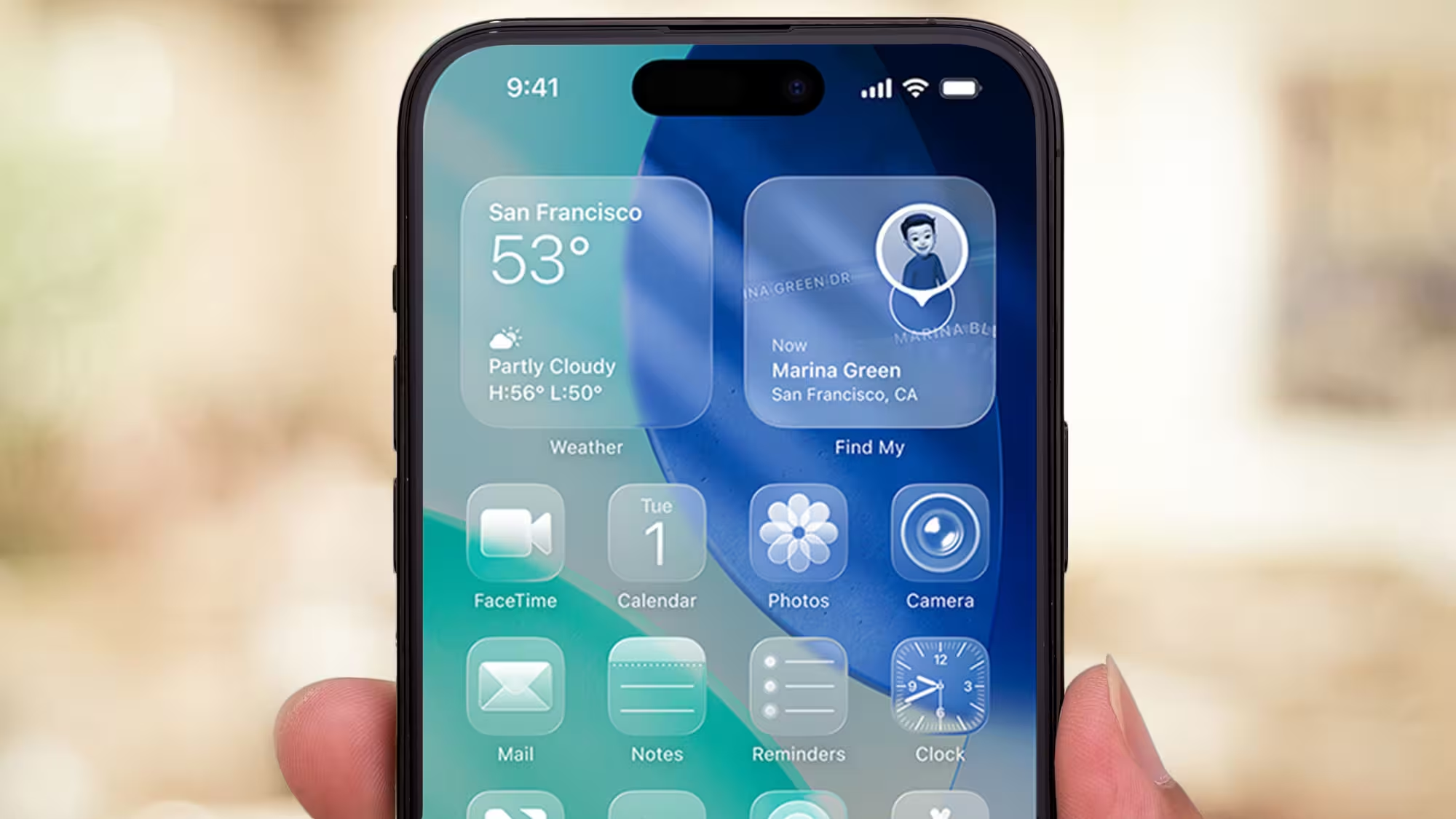
Liquid Glass-uttrycket försökte ge Apples plattformar ett uppdaterat utseende genom ökade nivåer av genomskinlighet, mjuka lager och så kallad bakgrundsblödning där innehåll och bakgrund smälter ihop visuellt. För vissa användare kändes effekten modern och elegant, med en luftig karaktär som framhävde färger i bakgrunder och tapeter. För andra påverkade designvalet läsbarheten; text kunde upplevas svårare att urskilja, knappar blev visuellt mindre distinkta och aviseringar upplevdes som mer röriga—särskilt i starkt solljus eller mot komplexa bakgrunder. De här problemen rörde både estetik och funktion: när gränssnittets element flyter ihop ökar risken för feltryck och användarupplevelsen kan upplevas mindre förutsägbar.
Apple valde att inte backa helt från det nya formspråket utan introducerade istället en praktisk inställning som gör det möjligt att tona ner effekten. Genom att lägga till en valfri växlingsknapp ger Apple användarna möjlighet att välja mellan en mer vågad, transparent estetik eller en mer återhållsam, funktionellt orienterad presentation. Det är ett tillvägagångssätt som visar hur företag kan iterera på design samtidigt som de beaktar tillgänglighet och användarkontext.
Hur den nya Liquid Glass-växeln fungerar
I iOS 26.1 beta 4 hittas den nya inställningen i Inställningar-appen. Användaren kan välja mellan Clear, som bevarar det höga transparensutseendet, och Tinted, som ökar opaciteten och kontrasten för bättre läsbarhet och tydligare visuella avgränsningar. På Mac finns motsvarande preferens under Utseende (Appearance), vilket gör inställningen konsekvent över Apples ekosystem. Tekniken bakom kan beskrivas som en systemnivåparameter som påverkar hur lagerkomposition och bakgrundsblödning renderas i det grafiska lagerstacken, och därmed hur element som paneler, kort och aviseringar visas.
- Var du hittar det: Settings > Display & Brightness på iPhone och iPad; Appearance på Mac.
- Vad alternativen betyder: Clear behåller det glasiga, genomskinliga gränssnittet; Tinted lägger på mer opacitet och högre kontrast för enklare läsning och tydligare touchytor.
Vad detta betyder i vardagen
För slutanvändaren är förändringen liten i teknisk mening men märkbar i dagligt bruk. Om du uppskattar den nya estetiken och har valt bakgrundsbilder, färger och ljusinställningar som kompletterar Liquid Glass-stilen, kommer Clear-läget att leverera det luftiga, moderna utseendet som Apple försökt etablera. Clear behåller de subtila övertoningarna mellan element och låter bakgrunden spela en större roll i det visuella intrycket. Men om du ofta använder enheten utomhus, i starkt dagsljus, eller helt enkelt föredrar tydligare separerade gränssnittskomponenter, kommer Tinted att minska visuell röra och göra knappar och text enklare att tolka vid en första anblick.
Det är viktigt att komma ihåg att valet gäller systemomfattande. Appar från tredje part som förlitar sig på systemets visuella riktlinjer och API:er för bakgrundseffekter kommer att ärva den valda preferensen, vilket innebär att ett läge kan förändra utseendet i flera appar samtidigt. För utvecklare är detta en signal att testa sina gränssnitt i båda lägena; element som ser bra ut mot en suddig, lågkontrastbakgrund kan bli svårlästa när opacitet ökas, och vice versa. Som användare kan det vara en god idé att köra varje läge i vardagen under ett par dagar för att avgöra vilket som fungerar bäst för din arbetsstil, ljusförhållanden och preferenser för läsbarhet.
Varför detta betyder mer än bara estetik
Designval påverkar både användbarhet och tillgänglighet. Genom att lägga till en växlingsknapp erkänner Apple att djärva designförsök behöver praktiska kontroller för att fungera för en bred användarbas. En design som ser bra ut i marknadsföringsmaterial måste också fungera i verkliga, varierande användarsituationer—från äldre personer med nedsatt syn till användare som bär solglasögon eller arbetar i starkt motljus. Att erbjuda ett val mellan Clear och Tinted är därför ett steg mot större användarcentrering: det ger kontroll åt individen och gör designexperiment mer acceptabla då användaren enkelt kan återgå till ett mer funktionellt läge.
Ur ett tillgänglighetsperspektiv kan Tinted betraktas som en förstärkt kontrastprofil som aktivt förbättrar läsbarheten för personer med synnedsättning eller kognitiva svårigheter som påverkar hur visuella lager tolkas. Apple har tidigare lagt vikt vid inställningar som hög kontrast, minskad rörelse och dynamiska textstorlekar; Liquid Glass-växeln lägger till ytterligare ett verktyg i arsenalen för att förbättra användbarheten utan att uppoffra innovation. Detta steg visar också hur systemdesign och tillgänglighetsfunktioner kan samverka för att erbjuda fler individuella valmöjligheter.
Snabbt tips
Om du kör betaversionen och upplever läsbarhetsproblem är det bäst att börja med Tinted. Det är det snabbaste sättet att återställa kontrast och tydlighet utan att helt överge det uppdaterade utseendet. För utvecklare: testa appens UI i både Clear och Tinted för att säkerställa att interaktiva element, kontraster och fokusordning förblir korrekta i båda lägena. För användare som är särskilt känsliga för blänk eller visuellt brus kan det också vara värt att kombinera Tinted med andra tillgänglighetsinställningar, som ökad kontrast eller större text, för maximal läsbarhet.
Utöver de tydliga fördelarna finns tekniska och praktiska överväganden. Att rendera högtransparanta lager kan i vissa scenarier påverka grafikprestanda, särskilt på äldre enheter med begränsade GPU-resurser. Genom att erbjuda ett Tinted-läge där opacitet ökas och komplexa blandningsoperationer minskas, kan systemet potentiellt spara GPU-cykler och därigenom förbättra batteritiden och flytet i gränssnittet på äldre hårdvara. Samtidigt bör utvecklare se över hur skuggor, kantlinjer och ikoner anpassas i varje läge för att bibehålla tydlighet och konsekvent användarupplevelse.

Slutligen påverkar designändringar av denna typ ekosystemet. Apputvecklare, designers och QA-team måste uppdatera sina testplaner och designsystem för att säkerställa att varumärkesidentitet och användbarhet hålls intakta oavsett systemläge. Apple visar här ett exempel på hur plattformsägarna kan erbjuda anpassningsbarhet på systemnivå utan att splitta designriktlinjer fullständigt — en kompromiss mellan kontroll och kreativ frihet.
Extra kontext och tekniska detaljer
Ur ett tekniskt perspektiv bygger Liquid Glass-effekterna på lagerkomposition, backbuffer-manipulation och parametrar för hur systemet applicerar Gaussian-liknande suddning och alfa-blending. När Clear används tillåter systemet högre nivåer av alfa-blending och flera överlappande lager, vilket skapar den karakteristiska känslan av djup och genomskinlighet. I Tinted-läget reduceras alfa-värden och kontrasten mellan text/ikoner och bakgrund ökas, vilket i praktiken innebär en annan pipeline för hur kompositionsmotorer behandlar färgblandning och luminans. För de som intresserar sig för prestanda innebär detta att rasterisering och komposition kan bli något billigare i Tinted-läget, eftersom färre komplexa blendingoperationer krävs.
För utvecklare är det värt att notera vilka API:er och UI-konstruktioner som kan påverkas. Systemkomponenter som använder UIVisualEffectView, blur-effekter eller material-typer (i SwiftUI och UIKit) kommer att behöva testas i båda lägena. I SwiftUI kan till exempel modifierare som .background(.ultraThinMaterial) uppvisa olika visuella resultat beroende på systeminställningen. Att ha responsiva och adaptiva färgval, samt att använda dynamiska textstorlekar och kontrastanpassningar, är bästa praxis för att garantera tillgänglighet och konsekvent utseende.
Sammantaget är Apples förändring en intressant balansgång mellan estetik, tillgänglighet och teknisk genomförbarhet. Genom att ge användarna kontroll över Liquid Glass-stilen visar Apple en vilja att anpassa sig efter verkliga användarbehov utan att helt överge sin designvision. För de som följer utvecklingen av iOS 26.1 och macOS-relaterade uppdateringar är det här en viktig aspekt att observera: hur plattformen hanterar användarpreferenser och hur tredjepartsappar anpassar sig efter systemomfattande visuella förändringar.
Sammanfattningsvis rekommenderas användare att prova båda inställningarna i dagligt bruk, överväga hur ljusförhållanden och bakgrundsbilder påverkar läsbarheten, och för utvecklare att uppdatera testprocedurer och stilguider för att stödja båda visuella profilerna. På så sätt får både estetiska ambitioner och praktisk användbarhet plats i samma ekosystem.

"Jag bevakar de senaste tekniknyheterna – från nya produkter till digitala trender. Mitt mål är att hjälpa läsarna förstå vad som händer just nu och varför det spelar roll."
Diskussion
Lämna en kommentar
Kommentarer (2)
är detta verkligen en rimlig kompromiss? eller bara yta som döljer dålig läsbarhet, känns osäkert.
Hoppas Tinted funkar bättre i solljus, blev yr av Clear ibland... testar beta nu, spännande men lite rörigt och ovant.