
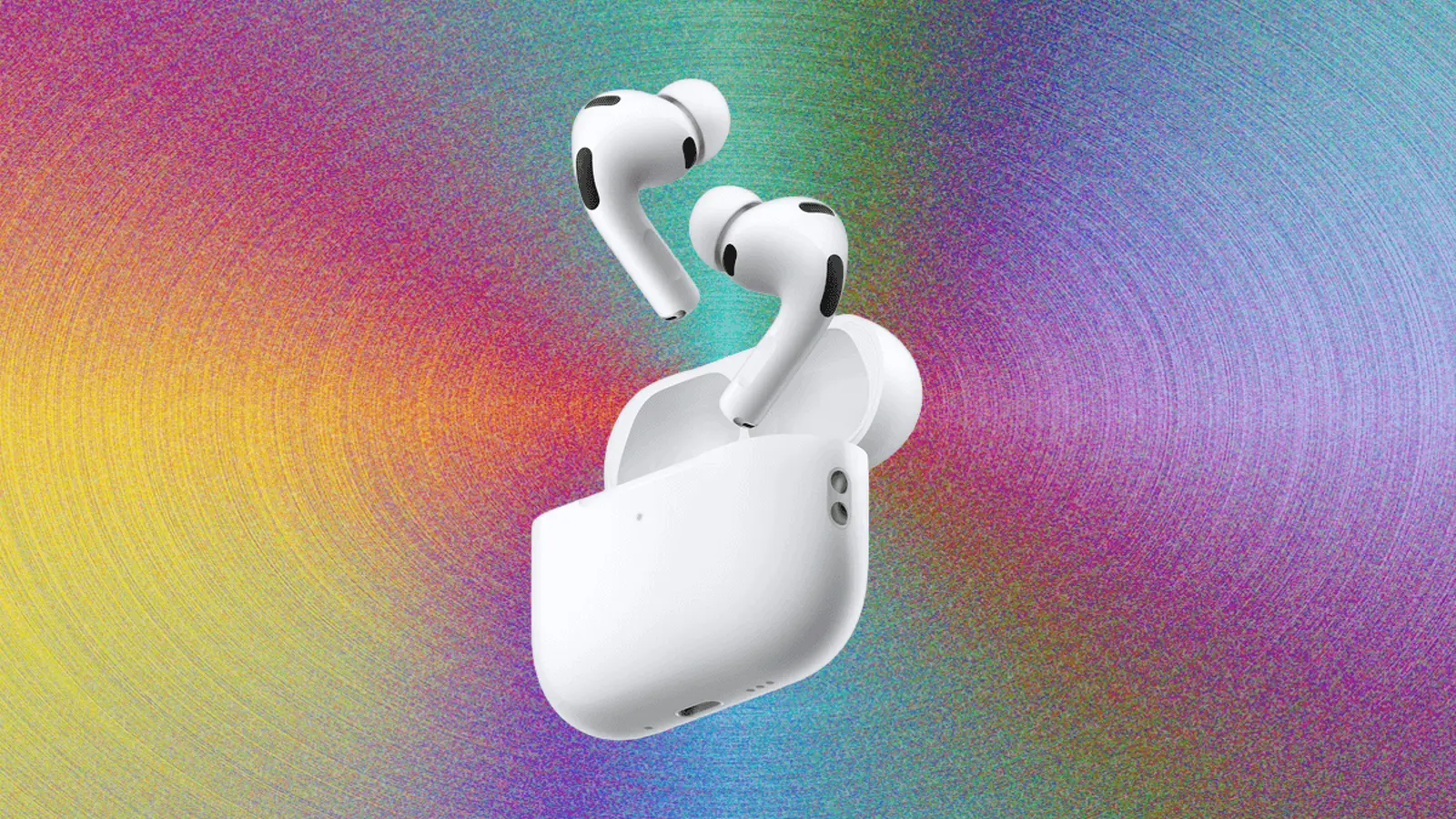
AirPods är som bäst inom Apples ekosystem, men de är också överraskande enkla att använda med Android-telefoner, Windows-datorer och i princip alla Bluetooth-enheter. Hemligheten är att veta när parkopplingen sker automatiskt — och när du behöver gå över till manuellt parkopplingsläge. Den här guiden går igenom steg-för-steg-anvisningar, praktiska tips och felsökning för att hjälpa dig ansluta AirPods till olika operativsystem och enheter.
Parkoppling av AirPods med Apple-enheter är nästan omedelbart
Apple har designat AirPods för en friktionsfri inställning. I de flesta fall räcker det att öppna laddningsetuiet nära en upplåst iPhone eller iPad för att få fram en parkopplingsruta. Tryck på Anslut och AirPods kopplas inte bara till den enheten utan synkroniseras även till andra Apple-enheter som använder samma iCloud-konto, vilket gör hanteringen smidig när du växlar mellan iPhone, iPad och Mac.
När parkopplingen är klar blir den dagliga användningen enkel. Ljudet kan hoppa mellan dina iPhone, iPad och Mac automatiskt (förutsatt att enheterna är uppdaterade och inloggade med samma Apple-ID). Det är en funktion som ofta känns självklar först när den fungerar väl — och i regel gör den det. För användare som värdesätter snabb åtkomst till musik, samtal och röstassistenter innebär denna integration stora fördelar i användarupplevelsen.
Om popup-fönstret inte visas kan några snabba kontroller lösa problemet:
- Öppna Kontrollcenter och kontrollera ljudutgångsmenyn för att se om dina AirPods redan listas där. Detta visar ofta om enheten redan är ansluten i bakgrunden.
- Gå till Inställningar > Bluetooth och bekräfta att Bluetooth är aktiverat och att AirPods är inom räckhåll. Nätverkstrafik, signalstörningar eller lågt batteri kan påverka upptäckbarheten.
- Lämna etuiet öppet medan du befinner dig på Bluetooth-skärmen — det triggar ofta parkopplingsprompten igen. I vissa fall hjälper det även att hålla in knapp eller göra den specifika beröringsgesten beroende på modell.
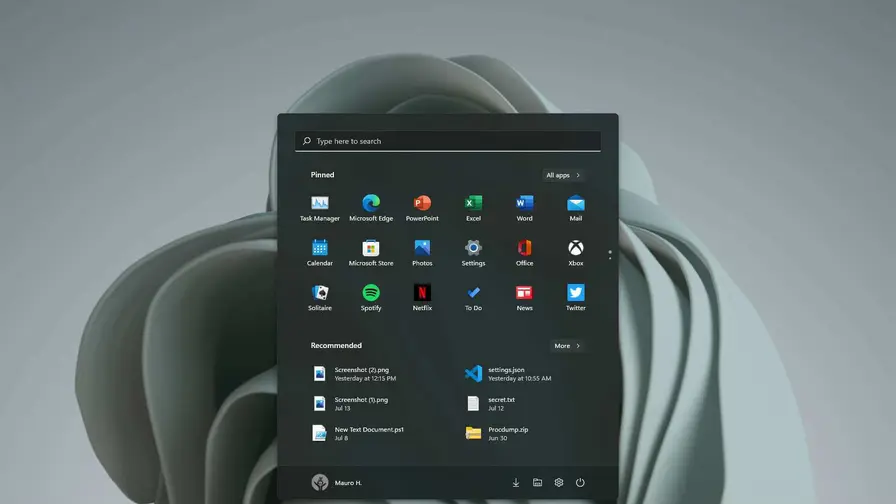
På en Mac är stegen liknande och lika enkla: öppna Systeminställningar > Bluetooth, hitta dina AirPods i listan och klicka på Anslut. Om dina AirPods redan är parade med din iPhone kan de dessutom visas automatiskt för din Apple Watch eller andra enheter som är kopplade till samma iCloud-konto, vilket underlättar smidiga byten mellan enheter.
Nyare iPhones kan kännas snabbare tack vare H2-funktioner
Om du använder nyare AirPods-modeller som har H2-chippet kan parkopplingen upplevas ännu snabbare på moderna iPhones som iPhone 15 Pro, iPhone 15 Pro Max och iPhone 16-serien. H2-chippet förbättrar latens, energieffektivitet och hantering av ljudströmmen, vilket gör att telefonen ofta upptäcker hörlurarna med mindre fördröjning. Detta gör också att automatisk enhetsväxling och återupptagande av ljud känns mer responsivt.
Ingen prompt? Håll det enkelt: se till att din iPhone är upplåst, Bluetooth är aktiverat, och prova att stänga etuiet en kort stund innan du öppnar det igen nära telefonen. Om AirPods var anslutna till en annan enhet precis innan kan den korta återställningen hjälpa iPhone att ta över anslutningen snabbare. Dessutom kan uppdaterad mjukvara på både iPhone och AirPods förbättra kompatibiliteten och stabiliteten i parkopplingen.
Hur du sätter AirPods i parkopplingsläge (alla modeller)
Manuell parkoppling är nödvändig när du ansluter AirPods till en icke-Apple-enhet — eller när Apples snabba setup inte dyker upp. Den exakta metoden beror på vilken AirPods-generation du har, och här är de vanligaste procedurerna med praktiska förklaringar:
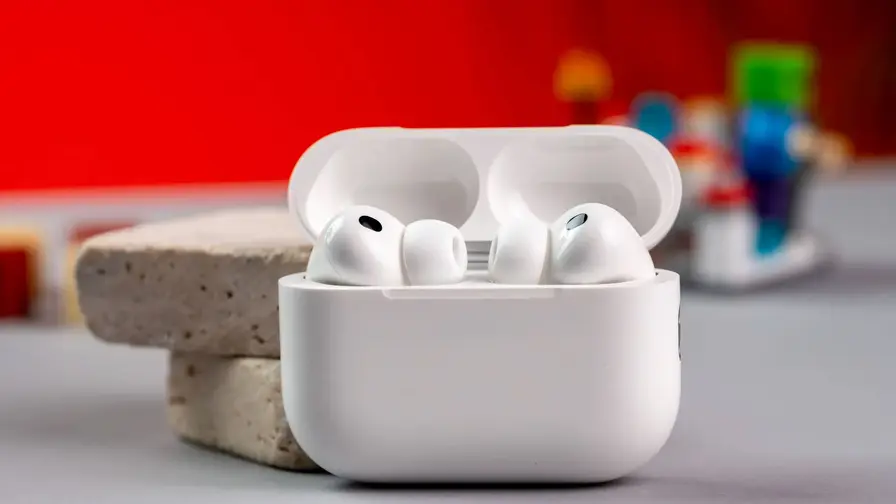
- AirPods med en fysisk setup-knapp: Öppna locket och tryck och håll in knappen på baksidan av etuiet tills statuslampan blinkar vitt. Denna metod gör enheterna upptäckbara för alla Bluetooth-enheter i närheten och är den vanligaste återgångspunkten för äldre modeller.
- Nyare modeller med beröringsbaserad parkoppling (till exempel AirPods 4 och AirPods Pro 3): Öppna locket och tryck på området nära den främre statuslampan för att gå in i parkopplingsläge. På vissa varianter kan flera snabba tryckningar eller korta tryck följas av en bekräftelse i form av ett blinkande ljus eller ett ljud i öronen.
Lämna locket öppet för att hålla dem upptäckbara. Om du stänger etuiet avslutas parkopplingsfönstret och du kan behöva upprepa stegen. Ett annat praktiskt tips är att parkopplingsläget inte raderar tidigare anslutningar — så om dina AirPods automatiskt hoppar tillbaka till en närliggande iPhone eller iPad kan det hjälpa att temporärt stänga av Bluetooth på den enheten för att underlätta parkoppling med en ny enhet.
Hur du ansluter AirPods till Android-telefoner
På Android beter sig AirPods som vanliga Bluetooth-hörlurar. Sätt dem i parkopplingsläge och öppna telefonens Bluetooth-inställningar, leta upp dem i listan över tillgängliga enheter och tryck för att ansluta. Efter det fungerar grundläggande funktioner som samtal, musik och podcastspelning på ett pålitligt sätt.
Vissa Apple-specifika funktioner följer inte med till Android. Automatisk enhetsväxling, avancerade spatiala ljudbilder och vissa sensorbaserade funktioner (som automatisk paus när du tar ut dem) är ofta bundna till Apples mjukvara och iOS. Android visar vanligtvis inte batteristatus för både hörlurar och etui utan att du installerar en tredjepartsapp som är kompatibel med AirPods-batteriledning.
Om AirPods inte dyker upp i listan, uppdatera Bluetooth-sökningen, bekräfta att AirPods fortfarande är i parkopplingsläge (det vita blinkande ljuset varar inte för evigt) och försök öppna etuiet igen för att gå in i parkopplingsläge på nytt. Ibland hjälper det att starta om Bluetooth på telefonen eller att flytta bort från andra aktiva Bluetooth-enheter som konkurrerar om anslutningen.
Hur du parar AirPods med en Windows 11-dator
Windows 11 ser AirPods som en vanlig Bluetooth-ljudenhet. Gå till Inställningar > Bluetooth & enheter, välj att lägga till en ny enhet och välj dina AirPods när de visas i listan. Efter den första parkopplingen brukar Windows automatiskt återansluta när Bluetooth är aktiverat och hörlurarna befinner sig i närheten.
Om dina AirPods inte dyker upp kan följande steg vara användbara:
- Stäng av och på Bluetooth i Windows för att starta om sökningen och rensning av cacheminne för Bluetooth-drivrutinerna.
- Säkerställ att AirPods inte redan är aktivt anslutna till en närliggande telefon eller surfplatta — det kan blockera upptäckten för datorn.
- Om Windows verkar fastna, inaktivera Bluetooth på den andra enheten så att din laptop kan ta över anslutningen. I vissa fall kan uppdatering av Bluetooth-drivrutiner eller Windows-uppdateringar förbättra kompatibilitet och stabilitet.
För användare som arbetar mycket på Windows rekommenderas att kontrollera ljudinställningarna (uppspelningsenheter och mikrofonval) efter parkoppling, eftersom Windows ibland separerar ljudutgång och mikrofonen i olika profiler. Det kan också vara värt att testa ljudkvalitet och latens i dina prefererade appar, särskilt om du använder videokonferensverktyg eller spel där tidsfördröjning kan vara märkbar.
Felsökning: när AirPods inte vill parkopplas
De flesta parkopplingsproblem beror på två huvudorsaker: AirPods är inte upptäckbara, eller så hänger de kvar i en tidigare aktiv anslutning. En återställning löser många envisa problem, men det finns även flera förebyggande och diagnostiska åtgärder du kan vidta för att identifiera orsaken.
Återställ AirPods med en setup-knapp: Lägg AirPods i etuiet, håll locket öppet och tryck och håll ner setup-knappen tills lampan blir bärnstensfärgad och sedan blinkar vitt. Denna återställning rensar parningslistan i hörlurarna och tvingar dem att gå in i ett rent parkopplingsläge.
Återställ nyare knapplösa modeller: Lägg AirPods i etuiet, stäng locket i cirka 30 sekunder, öppna det och tryck snabbt tre gånger framtill på etuiet. Lampan bör blinka bärnsten och sedan vitt som bekräftelse på återställningen. Metoden kan variera något beroende på modell och mjukvaruversion, så kontrollera Apples supportsidor för modell-specifika instruktioner om du är osäker.
Kontrollera även de grundläggande faktorerna: ett lågt batteri kan avbryta parkopplingen, och trånga trådlösa miljöer med mycket radiosignalstörning kan göra upptäckbarheten opålitlig. Om parkopplingen fortsätter att misslyckas, flytta till en mindre störd plats (eller stäng av andra närliggande Bluetooth-enheter) och försök igen. I vissa fall hjälper det att uppdatera firmware på både AirPods och din telefon/dator för att lösa kompatibilitetsproblem.
Ytterligare felsökningstips:
- Kontrollera batteristatusen för både hörlurar och etui i en Apple-enhet eller med en kompatibel Android-app för att säkerställa att de har tillräcklig laddning för parkoppling.
- Prova att glömma eller ta bort AirPods från Bluetooth-listan på den enhet som tidigare var ansluten innan du försöker parkoppla dem med en ny enhet.
- Uppdatera operativsystemet på din telefon eller dator — nyare Bluetooth-uppdateringar kan förbättra stabilitet och kompatibilitet med AirPods.
När AirPods väl är parade kommer de vanligtvis ihåg enheten och återansluter automatiskt — vilket gör vardagligt bruk enkelt oavsett om du använder iPhone, Android eller Windows. För användare som växlar ofta mellan flera plattformar kan det vara värt att planera parkopplingen strategiskt: ha en primär enhet aktiverad eller stäng av Bluetooth på andra enheter temporärt för att undvika oväntade överkopplingar.
Slutligen, tänk på funktionerna: automatisk enhetsväxling, spatialt ljud, brusreducering och adaptiv equalizer är alla delar av AirPods-upplevelsen som kan påverkas av vilken enhet du ansluter till. Ju mer du känner till din modell (till exempel H2-chipets kapaciteter), desto bättre kan du optimera inställningarna för ljudkvalitet, batterihantering och anslutningsstabilitet på din specifika plattform.

"Som teknikjournalist älskar jag nya prylar – från smarta klockor till elcyklar. Jag testar allt och försöker alltid ge en ärlig bild av vad som verkligen fungerar."
Diskussion
Lämna en kommentar
Kommentarer (2)
Stämmer det verkligen att automatisk enhetsväxling funkar så bra? Har haft problem, de hoppar ofta mellan iPhone och Mac utan varning... Någon som löst det?
Va? Att AirPods funkar så smidigt med Android också, det överraskar mig. Måste testa parkopplingsknappen mer noga, bra tips om H2-chippet!