
Varför det spelar roll att ta bort förinstallerade appar
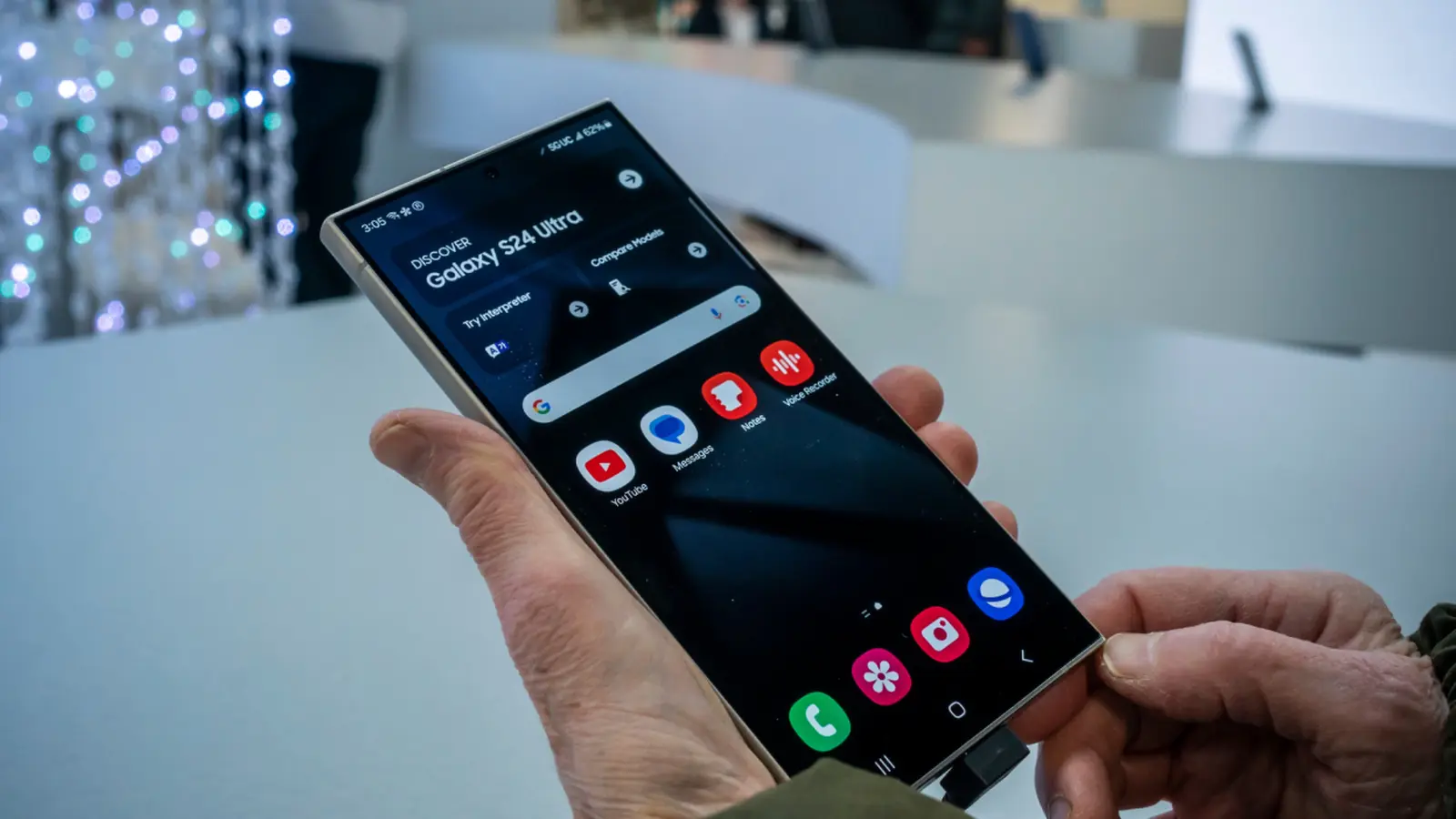
Nya telefoner levereras ofta med en uppsättning förinstallerade appar som du aldrig bad om. Vissa tillverkare är mer generösa än andra: Google Pixel-telefoner tenderar att vara relativt "rena", medan många Samsung Galaxy-modeller inkluderar flera partnerappar och tjänster. Utöver utseendet kan så kallad bloatware skapa rörighet på startskärmen, förbruka lagringsutrymme och i vissa fall påverka batteritid och bakgrundsprestanda. Om du föredrar alternativa appar eller helt enkelt vill ha en mer avskalad enhet är det nyttigt att förstå vad som går att ta bort, vad som endast kan inaktiveras och när det är värt att använda mer avancerade verktyg.
Att rensa bort onödiga appar är också viktigt för integritet och säkerhet. Färre bakgrundsprocesser innebär mindre data som skickas till tredjepartsleverantörer och enklare hantering av behörigheter. Dessutom blir det lättare att underhålla och säkerhetskopiera enheter med färre program installerade. För företag och IT-administratörer är kontroll över förinstallerad programvara en del av enhetshantering och säkerhetspraxis.
Vad du kan (och inte kan) avinstallera
Alla förinstallerade appar är inte lika. Om en app kan avinstalleras beror på en rad faktorer: enhetens modell, Android-version, om appen är en systemkomponent och vilka begränsningar tillverkaren eller operatören har lagt in. Det finns flera kategorier att känna till:
- Avinstallera fritt: Appar som levereras som vanliga användarappar och inte är bundna till systempartitionen. Dessa kan normalt tas bort via Play Store eller appinställningarna.
- Inaktivera: Appar som ligger i systempartitionen men kan stängas av för att inte köra processer, ta emot uppdateringar eller visas i app-lådan. De ligger kvar i lagringen men är i praktiken vilande.
- Permanent borttagning via avancerade metoder: Systemappar som går att ta bort för en användare med hjälp av verktyg som ADB (Android Debug Bridge) eller med root-åtkomst. Dessa metoder kräver teknisk kunskap och medför risker.
Exempelvis:
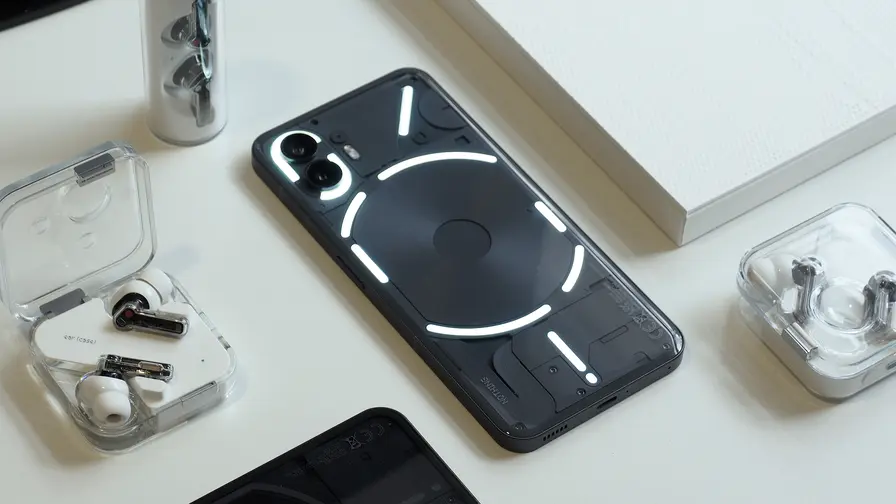
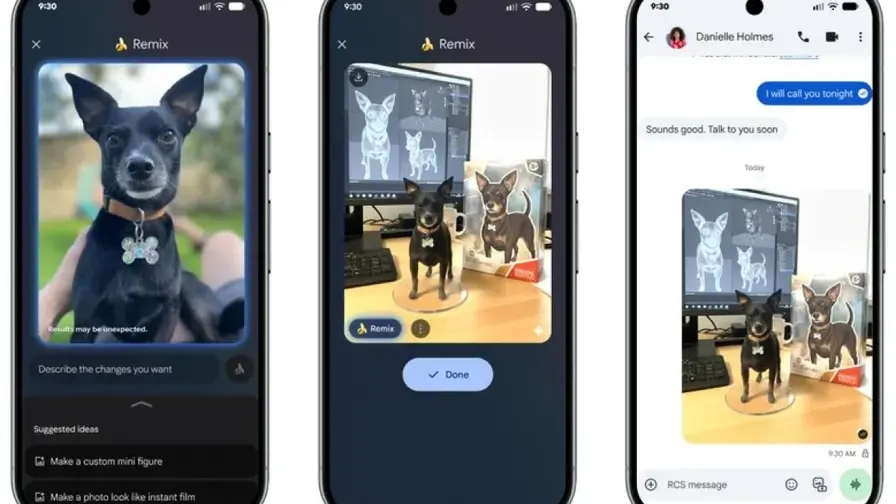
- På Pixel-telefoner kan du avinstallera appar som Google Play Games och Google Play Books, och vissa appar som lades till under första installationen (till exempel Pixel Watch-appen eller NotebookLM kan vara avinstallerbara beroende på konfiguration). De centrala Google-tjänsterna som Chrome, Drive, Maps och Kalkylator är dock vanligtvis låsta och räknas som kärnkomponenter.
- På Samsung Galaxy-telefoner är flera inbyggda appar säkra att ta bort och många användare raderar dem direkt: Global Goals, Samsung Free, Samsung TV Plus, Samsung Shop och Samsung Kids. Samtidigt finns det Samsung-appar och -komponenter som förblir inbakade i systemet och inte går att ta bort utan vidare.
Praktiska steg för avinstallation:
- Pixel: Öppna Google Play Butik, tryck på profilikonen, välj Hantera appar & enheter > Hantera, hitta appen och tryck Avinstallera. Detta fungerar för appar som är installerade som användarappar eller som kan avinstalleras av slutanvändaren.
- Samsung: Gå till Inställningar > Appar, välj appen och tryck Avinstallera > OK. Du kan även långtrycka på appikonen på startskärmen och dra den till Avinstallera eller välja Avinstallera i snabbmenyn. För appar som inte erbjuder Avinstallera visas oftast Inaktivera eller ett alternativ för att avinstallera uppdateringar.
Om alternativet Avinstallera saknas kan du i regel åtminstone inaktivera appen för att dölja den och stoppa dess bakgrundsarbete. Detta är en enkel och säker första åtgärd för att minimera inverkan av oönskad programvara.
Hur du inaktiverar förinstallerade appar
Att inaktivera inbyggda appar är en låg-riskmetod som döljer dem från applådan, stoppar bakgrundsprocesser och förhindrar att de tar emot uppdateringar. De fortsätter dock att upptaga utrymme i systempartitionen. Inaktivering är ofta det bästa valet när du vill undvika att röra systemfiler men ändå rensa gränssnittet.
- Pixel: Gå till Inställningar > Appar > Visa alla appar, välj appen och tryck Inaktivera. Innan du inaktiverar kan du rensa cache och ta bort uppdateringar för att frigöra så mycket utrymme som möjligt.
- Samsung: Från startskärmen öppnar du Inställningar för startskärm > Dölj appar, väljer appar att dölja och trycker Klar. Alternativt kan du inaktivera appar från Inställningar > Appar om knappen Avinstallera inte är tillgänglig.

Några ytterligare rekommendationer när du inaktiverar appar:
- Rensa cache och lagring först: Inställningar > Appar > [app] > Lagring & cache > Rensa cache / Rensa lagring. Det frigör utrymme även om appen inte avinstalleras helt.
- Ta bort uppdateringar: För systemappar som inte kan avinstalleras kan du ibland återställa appen till fabriksversionen via alternativet "Avinstallera uppdateringar" och därmed spara plats som tagits av uppdateringar.
- Var försiktig med att inaktivera tjänster som är kopplade till viktiga funktioner (till exempel meddelanden, bakgrundssynk eller systemrelaterade komponenter). Notera vad varje app gör innan du inaktiverar.
Observera också att större systemuppdateringar kan återaktivera vissa komponenter. Tillverkare använder uppdateringar för att återställa beroenden eller installera nya versioner av systemappar, så inaktivering är ibland en temporär lösning.
Avancerad borttagning: använda ADB
Om du bestämt vill ta bort appar som annars är låsta erbjuder Android Debug Bridge (ADB) en kommandoradsbaserad väg. ADB tillåter att du skickar kommandon till din telefon från en dator via USB (eller trådlöst med rätt inställningar). Ett vanligt kommando för att ta bort en app för den nuvarande användaren är:
pm uninstall --user 0 package.name
Steg i korthet:
- Aktivera utvecklaralternativ på telefonen: Inställningar > Om telefonen > tryck på Byggnummer (Build number) flera gånger tills utvecklaralternativ är aktiverat.
- Aktivera USB-felsökning: Inställningar > System > Utvecklaralternativ > USB-felsökning.
- Installera ADB på din dator: ADB ingår i Android SDK Platform Tools som kan laddas ner från Googles officiella utvecklarsidor.
- Anslut telefonen till datorn och bekräfta auktorisationen på telefonen.
- Lista installerade paket för att hitta rätt paketnamn: adb shell pm list packages | grep -i "delav" eller använd "adb shell pm list packages" och sök manuellt.
- Kör kommandot: adb shell pm uninstall --user 0 com.example.package
Risker och begränsningar:
- OTA-uppdateringar kan återställa vissa paket, eftersom uppdateringar ofta återkopierar systemkomponenter eller byter tillbaka ändringar i användardata.
- Att ta bort fel paket kan förstöra systemfunktioner, leda till appkrascher eller i värsta fall göra enheten instabil och kräva ominstallation av firmware.
- Tillverkare eller garantier kan vara tveksamma till support om enheten ändrats på systemnivå. I vissa fall kan garantivillkor påverkas, särskilt om du rootat enheten.
Endast försök ADB-avinstallation om du förstår paketnamn, har tydliga backuper och vet hur du återskapar enheten. Communityforum som XDA Developers och Reddit har listor på vanliga paketnamn och färdiga skript, men följ alltid instruktionerna noggrant och dubbelkolla källor innan du kör kommandon.
Tekniska detaljer och hur paketnamn fungerar

För att använda ADB effektivt måste du kunna identifiera rätt paketnamn. Paketnamn följer normalt strukturen com.företag.appnamn och är unika per app. Du kan hitta dem på flera sätt:
- Via ADB: adb shell pm list packages | grep -i "google" eller sökord. Eller använd "pm list packages -f" för att se sökvägar till APK-filer.
- Via Play Store: I URL:en för en Play Store-app finns paketnamnet sist, till exempel https://play.google.com/store/apps/details?id=com.example.package.
- Med tredjepartsverktyg: Appar som Package Name Viewer på Play Store visar paketnamn lokalt.
När du kör "pm uninstall --user 0 package.name" tas appen bort för den primära användaren (user 0), men filen i systempartitionen lämnas kvar för andra användare eller vid fabriksåterställning. För att radera APK-filer från systempartitionen krävs faktiskt skrivskyddsändring av partitionen (mounting som skrivbar) eller root-åtkomst, vilket är mer riskfyllt.
Fördelar, utmaningar och framtidsutsikter
Att ta bort eller inaktivera bloatware ger flera fördelar: telefoner känns snabbare och renare, det blir färre distraktioner och mindre onödig dataanvändning. Det kan också minska batteriförbrukning genom att eliminera bakgrundsprocesser och synkronisering som du inte behöver.
Utmaningarna är att vissa appar är låsta i systemet av tekniska eller affärsmässiga skäl. Vissa leverantörstjänster behövs för specifika hårdvarufunktioner (till exempel kamerafunktioner, Knox-säkerhet på Samsung eller specialintegrationer för klockor och wearables). Felaktig borttagning kan leda till oväntade bieffekter.
Branschtrenden är blandad: vissa OEM:er minskar antalet förinstallerade appar och gör fler av dem valfria vid första uppstarten, medan operatörs- och partneravtal sannolikt kommer att hålla kvar viss bloatware. Androids modulära appmodell och användarkrav på valfrihet tyder ändå på att nyare enheter gradvis kommer ge användare mer kontroll över vad som får finnas kvar på telefonen.
Praktiska tips för en renare telefon
Här följer konkreta råd som hjälper dig få en mer avskalad och snabbare Android-enhet utan att ta onödiga risker:
- Granska appar direkt efter uppstart: Gå igenom installerade appar och inaktivera eller avinstallera det du inte behöver. Tidig åtgärd sparar tid senare och minskar risken för att appar ackumuleras.
- Använd en tredje parts launcher: En anpassningsbar launcher (till exempel Nova Launcher eller Lawnchair) kan dölja appar och organisera startskärmen utan att du behöver avinstallera något.
- Rensa cache och avinstallera uppdateringar: Om du inte kan avinstallera en systemapp, rensa dess cache och avinstallera uppdateringar för att minska utrymmesåtgången.
- Säkerhetskopiera innan avancerade åtgärder: Använd Google Backup, lokala säkerhetskopior eller tredjepartslösningar innan du använder ADB eller root-verktyg. En komplett backup minskar risken om något går fel.
- Undvik root om du inte är van: Root ger full kontroll men öppnar också för större säkerhetsrisker och garantiproblem. För många användare räcker ADB och inaktivering.
- Dokumentera ändringar: För anteckningar om vilka paket du tagit bort eller inaktiverat, så att du enkelt kan återställa om ett problem uppstår.
- Håll koll på systemuppdateringar: Efter en uppdatering kan vissa appar återkomma eller återaktiveras. Gå regelbundet igenom inställningarna efter större OTA-uppdateringar.
Alternativ: root, anpassade ROM:ar och företagshantering
För avancerade användare finns fler vägar att permanent ta bort systemappar:
- Root-åtkomst: Ger full kontroll över systempartitionen och möjliggör permanent borttagning av APK-filer. Root kräver vanligtvis upplåsning av bootloader och medför säkerhets- och garantirisker.
- Anpassade ROM:ar: Community-ROM:ar som LineageOS eller andra avskalade builds levereras ofta utan bloatware och med större kontroll. De kan också erbjuda regelbundna uppdateringar för äldre enheter. Installation kräver upplåsning av bootloader och teknisk erfarenhet.
- Företagslösningar: I en företagsmiljö kan Mobile Device Management (MDM)-verktyg distribuera anpassade appprofiler, inaktivera oönskade appar centralt och hantera enhetsinställningar utan att root är nödvändigt.
Dessa alternativ passar användare med särskilda behov eller teknisk kompetens. För de flesta är en kombination av inaktivering, selektiv avinstallation och användning av en tredjepartslösning den mest praktiska och säkra vägen.
Sammanfattning och sista råd

Att hantera förinstallerade appar påverkar både användarupplevelse och enhetens resurshantering. Börja med att göra en enkel genomgång efter uppstart: avinstallera det som går att avinstallera, inaktivera resten och rensa cache. Använd ADB bara när du förstår riskerna och har säkerhetskopior. För tekniska användare kan root eller anpassade ROM:ar ge maximal kontroll, men de kräver större ansvar vad gäller säkerhet och stabilitet.
Branschutvecklingen pekar mot mer valfrihet över tid, men partner- och operatörsavtal betyder att viss bloatware sannolikt kommer finnas kvar. Genom att använda metoderna ovan får du bättre prestanda, längre batteritid och en mer fokuserad användarupplevelse.
Tips för en renare telefon:
- Gör en apprevision snart efter att du startat upp enheten och ta bort eller inaktivera det du inte använder.
- Använd en tredjepartslauncher för att avlasta din startskärm utan att avinstallera appar.
- Rensa cache eller avinstallera appuppdateringar för att frigöra utrymme när du inte kan avinstallera.
- Säkerhetskopiera innan du använder avancerade verktyg som ADB eller innan du låser upp bootloadern för root.

"Som teknikjournalist älskar jag nya prylar – från smarta klockor till elcyklar. Jag testar allt och försöker alltid ge en ärlig bild av vad som verkligen fungerar."
Diskussion
Lämna en kommentar
Kommentarer (3)
Jag rensade en jobb-telefon med ADB en gång, dokumenterade allt men en uppdatering återställde vissa paket. Lärdom: backup+notera paketnamn, annars kaos
Stämmer det verkligen att OTA-uppdateringar kan återaktivera appar? Låter osäkert, vem har testat detta i praktiken? tveksam...
Oj, bra poäng! Tänkt att inaktivering oftast räcker men ADB-lösningen lockar... samtidigt känns den rätt läskig, risk för bråk med garanti.