
Chrome är redan snabbt och flexibelt, men med rätt tillägg förvandlas det till en skräddarsydd produktivitetsmotor. Efter år av att testa hundratals webbläsartillägg har jag fem extensioner permanent installerade. De minskar avbrott, ger finjusterad ljudkontroll, fångar hela webbsidor, översätter innehåll på direkten och sparar idéer i AI-vänliga anteckningar för snabb återhämtning av information.
Why these five extensions matter
Utbudet av Chrome-tillägg (webbläsartillägg) är nästan oändligt, vilket gör valet av rätt verktyg tidskrävande. Jag bytte, testade och avinstallerade dussintals add-ons tills dessa verktyg visade sig vara konsekvent användbara i arbete, forskning och fritid. Se dem som små men effektiva kvalitetshöjare: de löser återkommande problem och sparar tid varje dag.
I den här genomgången fokuserar jag på praktiska fördelar, säkerhets- och integritetsaspekter samt konkreta tips för att få maximal nytta. Målet är att hjälpa dig att välja pålitliga Chrome-tillägg som inte bara gör webbläsaren snabbare i känsla utan också mer kontrollerbar och privat.
1. Pop up Blocker (Poper Blocker): stop intrusive interruptions

Pop-ups är mer än irriterande: de bryter arbetsflödet, stör läsning och videouppspelning och kan ofta innehålla spårningsskript. Poper Blocker blockerar tyst helskärms- och inbäddade pop-ups utan att belasta systemresurserna märkbart. Tillägget behåller en logg över blockerade objekt och har en whitelist-funktion så att betrodda sajter fortsätter fungera som de ska.
Tekniskt sett fungerar många popup-blockerare genom att inspektera DOM-ändringar och nätverksanrop, och Poper Blocker är inget undantag: den identifierar vanliga mönster för oönskade fönster och modalrutor. Det gör att den kan blockera både scriptgenererade pop-ups och vissa typer av overlay-reklam utan att störa legitima inloggnings- eller betalningsflöden—så länge du konfigurerar vitlistan korrekt.
Hur man ställer in vitlistan och felsöker
Efter installation rekommenderas att du testar vanliga sidor du använder för bank, e-post och betalning. Lägg till de som fungerar till vitlistan för att undvika att viktiga dialogrutor blockeras. Om ett formulär eller inloggning inte fungerar, öppna popup-loggen i tillägget för att se vad som blockerades och lägg till nödvändiga undantag.
Privacy-tips: granska vilka behörigheter tillägget begär innan du installerar. De bästa popup-blockerarna kräver ofta åtkomst för att läsa och ändra sidan ("read and change your data on the websites you visit")—det är nödvändigt för funktionen, men kontrollera utvecklarens integritetspolicy om du är känslig för dataåtkomst.
2. Volume Master: full control over browser sound

Har du någonsin haft tio flikar öppna och plötsligt börjar en av dem spela hög musik? Volume Master ger per-flik volymkontroll och kan förstärka svagt ljud upp till 600 procent. Det är ovärderligt för att öka dialog i föreläsningar, höja en tyst podcast utan att ändra systemvolymen eller snabbt dämpa en störande flik under multitasking.
Funktionellt placerar Volume Master en liten reglageikon i flikfältet som låter dig justera ljudet för varje webbsida individuellt. Det fungerar både för HTML5-ljud och för många inbäddade mediaspelare. För professionella användare kan detta vara skillnaden mellan att behöva öppna ljudinställningar i operativsystemet och att snabbt justera en enskild källa i webbläsaren.
Praktiska användningsområden och kompatibilitet
- Studenter: förstärk tal i inspelade föreläsningar för bättre förståelse.
- Journalister och transkriberare: sänk bakgrundsljudet eller dra upp dialog för tydligare transkription.
- Spelare: finjustera ljud från streamen utan att påverka spelvolym eller systemljud.
Alternativ och säkerhet: vissa avancerade ljudåterförstärkningar kräver mer åtkomst för att manipulera ljudströmmar. Kontrollera att tillägget kommer från en pålitlig utvecklare och att uppdateringar hanteras regelbundet för att undvika kompatibilitetsproblem när Chrome uppdateras.
3. GoFullPage: capture entire pages in one click
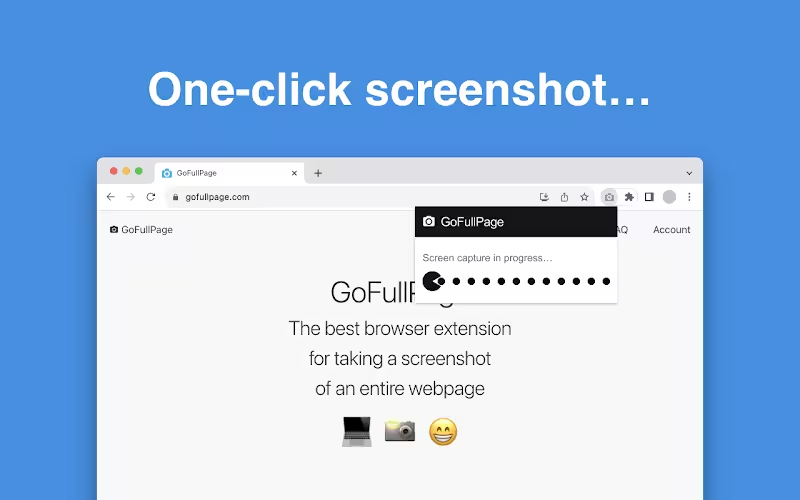
På mobiltelefoner är det enkelt att ta skrollande skärmdumpar, men på desktop krävs ofta flera verktyg eller manuella metoder. GoFullPage förenklar hela processen: spara hela webbsidor som PNG, JPG eller PDF med ett klick eller via kortkommandot Alt+Shift+P. Det är open-source, respekterar nödvändiga behörigheter och sparar tid genom att undvika manuell hopklistring av bilder eller komplicerad PDF-sammansättning.
Som verktyg för dokumentation av webbinnehåll är GoFullPage särskilt användbart för designers, QA-testare, journalister och forskare. Det kan fånga dynamiskt innehåll, långa artiklar, chattloggar och formulär i sin helhet—vilket är viktigt för både arkivering och bevisinsamling.
Tips för högkvalitativa skärmdumpar
- Använd PDF-format för textinnehåll när du vill bevara sökbarhet och utskriftsvänlighet.
- För bilder och visuella mockups kan PNG ge bättre skärpa och färgnoggrannhet.
- Kontrollera att inga känsliga personuppgifter visas i den fångade sidan innan du delar filen.
Teknisk notering: GoFullPage konkatenerar flera viewport-renderingar till en enda bild och kan därför kräva ökad minnesanvändning för mycket långa sidor. Om du arbetar med extremt långa dokument, exportera i mindre sektioner eller spara som PDF med lägre upplösning för att undvika att webbläsaren blir trög.
4. Immersive Translate: instant, inline translation

Chromes inbyggda översättning fungerar ofta bra men kan vara ojämn, särskilt med PDF-filer, inbäddade dokument eller bilder. Immersive Translate fyller denna funktionella lucka genom att översätta stycken när du hovrar, erbjuda OCR (optisk teckenigenkänning) för bildinnehåll och stödja dokument-/PDF-översättning. Det finns även en inline-inmatningsruta som kan konvertera skrivna meddelanden till valfritt språk i realtid—idealisk för snabba svar i internationell kommunikation.
För användare som arbetar med källmaterial på flera språk ger Immersive Translate en snabb och kontextbevarande översättning som bevarar formatering och layout. OCR-funktionen gör det möjligt att översätta text i diagram, skärmbilder och infogade JPEG/PDF-objekt utan att behöva lämna webbläsaren.
Integritet och databehandling
När du använder automatiska översättningsverktyg bör du vara medveten om hur textinnehåll skickas och bearbetas. Många tillägg använder molnbaserade API:er för språkbearbetning—vilket kan innebära att text skickas till externa servrar. För känsligt innehåll rekommenderas att kontrollera tjänsteleverantörens dataskyddspolicy eller använda lokala, offline-lösningar när sådana finns tillgängliga.
5. mymind: save ideas, not tabs
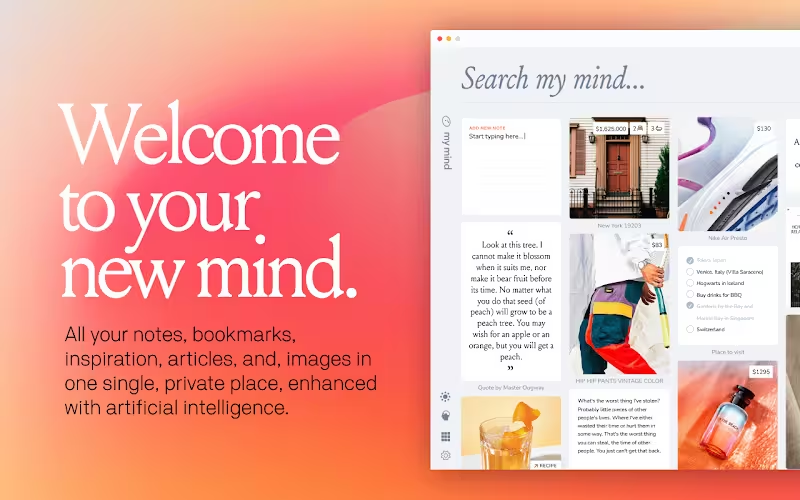
I stället för att lämna flikar öppna eller proppa ner idéer i en rörig lista, lagrar mymind länkar, bilder och utdrag med automatiska taggar och AI-drivna sökmöjligheter. Chrome-förlängningen fångar sidan och dess kontext med ett högerklick och organiserar allt i ett rent, visuellt gränssnitt. För mig ersatte det tidigare anteckningsverktyg eftersom återhämtning av sparat material blev både snabbare och mer träffsäker.
mymind använder en kombination av heuristisk taggning och semantisk analys för att skapa metadata automatiskt. Det betyder att du kan hitta en sparad artikel med söktermer som du inte explicit lagt till—ett stort plus för research, kreativt arbete och innehållshantering.
Hur det skiljer sig från traditionella bokmärken och anteckningar
- Visuell organisation: sparade objekt visas som kort eller miniatyrer istället för långa URL-listor.
- AI-sökning: naturlig språkfrågor ger relevanta träffar, inklusive innehållsinnehåll som förekommer i sidorna.
- Automatisk taggning: systemet föreslår taggar som du kan acceptera eller redigera för bättre struktur.
Praktiskt använder jag mymind för att spara forskningskällor, inspirationsbilder, verktygsartiklar och referenser till projekt. Integration med Chrome gör det snabbt att spara kontext—om du ofta behöver gå tillbaka till artiklar eller datakällor blir återhämtningen av information betydligt smidigare än med traditionella bokmärken.
Quick tips for installing and using these extensions
- Download from the Chrome Web Store and review permissions before installing.
- Whitelist trusted sites in pop-up blockers to avoid breaking login or payment flows.
- Use keyboard shortcuts like Alt+Shift+P for GoFullPage to speed up workflows.
- Monitor extension resource use if your system feels sluggish; remove or disable rarely used add-ons.
Några ytterligare praktiska råd för att optimera användningen av Chrome-tillägg:
- Granska tilläggens uppdateringshistorik och användarrecensioner för att bedöma aktiv utveckling och säkerhetsunderhåll.
- Organisera dina tillägg: inaktivera eller ta bort dem du sällan använder för att minska minnesförbrukning och risken för kompatibilitetskonflikter.
- Säkerhetskopiera viktiga data från tillägg som lagrar anteckningar eller sparade länkar—många erbjuder exportfunktioner.
- Använd en separat profil i Chrome för känsliga sessioner (bank, e-post) och begränsa vilka tillägg som är aktiva i den profilen.
Tillägg ersätter inte goda webbläsarvanor, men rätt verktyg kan minska friktion, skydda integritet och göra att du arbetar smartare. De fem här rekommenderade extensionerna har blivit en del av min dagliga rutin eftersom de löser reella problem med minimal krångel.
Avslutningsvis: investera några minuter i att konfigurera varje tillägg efter dina behov—det är oftast där de verkliga vinsterna uppstår. Med korrekt inställning kan du skapa en snabbare, mer fokuserad och mer privat webbläsarupplevelse som underlättar allt från research och skrivande till vardagligt surfande.

"Som teknikjournalist älskar jag nya prylar – från smarta klockor till elcyklar. Jag testar allt och försöker alltid ge en ärlig bild av vad som verkligen fungerar."
Diskussion
Lämna en kommentar
Kommentarer
Inga kommentarer ännu. Bli den första.