
Introduktion
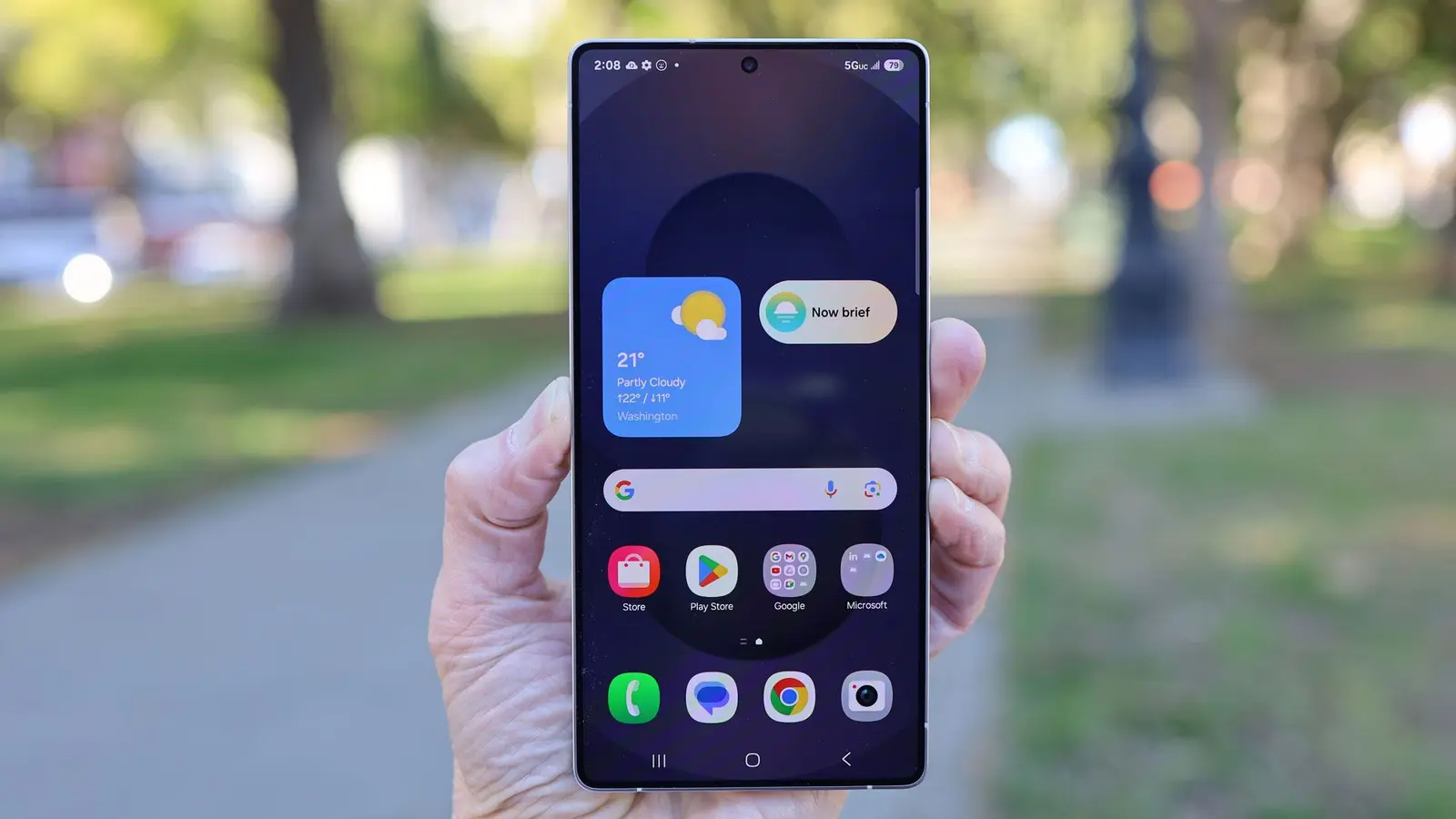
Samsung har gömt en användbar kamerafunktion i Galaxy S26 Ultra, men den är inte uppenbar. Vill du ha skarpare vardagsbilder utan att brottas med avancerade raw-inställningar? Det finns ett 24MP-läge i mjukvaran — om du vet var du ska leta.
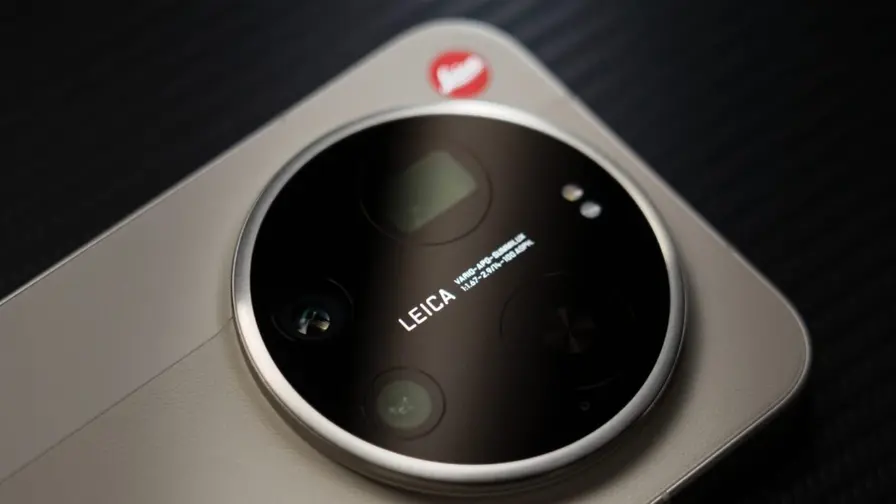
Hårdvaran är ingen hemlighet: en 200MP huvudkamera och en 50MP telekamera, båda uppdaterade med bredare bländare för att släppa in mer ljus. Direkt ur lådan erbjuder kameran de välkända alternativen 12MP, 50MP och 200MP. 24MP-alternativet visas däremot inte förrän du installerar Samsungs Camera Assistant-app från Galaxy Store och aktiverar den upplösningen. Det är ett förstapartverktyg, men Samsung förinstallerar det inte på S26 Ultra.
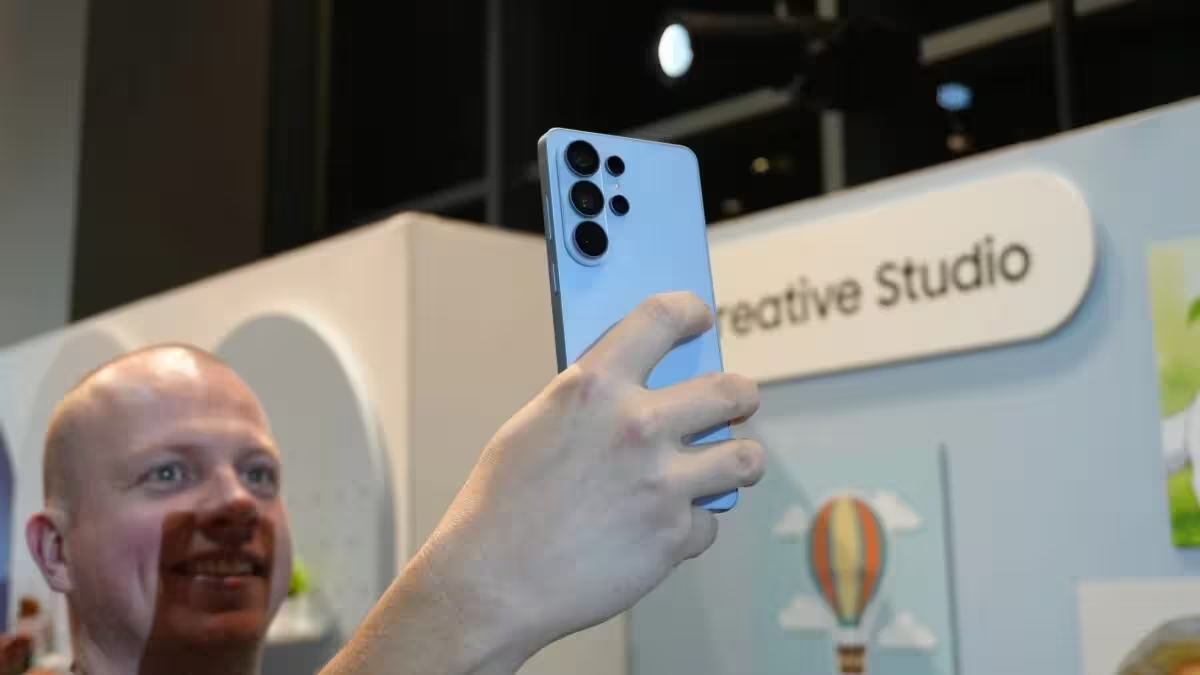
Varje upplösning fyller en funktion. Standardläget 12MP brukar ge den bästa balansen mellan dynamiskt omfång, låg brusnivå och konsekvent färgbehandling. 50MP- och 200MP-lägena finns när du behöver extra detaljrikedom — för kraftig beskärning eller noggrann granskning — men de kan i vissa scenarier ge hårdare färger och snävare dynamik beroende på motiv och bildbehandling.
24MP-läget placerar sig mitt emellan dessa världar. Tänk på det som en 'lagom' inställning: högre upplösning än 12MP för bättre beskärningar, men med bildbehandling som bevarar mer naturliga färger och ett bredare dynamiskt omfång jämfört med ultrahögupplösta lägen i många situationer. Det är optimerat för punkt-och-fotografering i standardkameran, så du behöver inte pilla med ISO, slutartid eller exponering för att få tilltalande resultat.
Varför 24MP kan vara rätt val
För vardagsfotografering innebär 24MP en balanserad kompromiss mellan filstorlek, detaljåtergivning och automatisk bildbehandling. Här är några nyckelpunkter som förklarar varför detta läge är relevant:
- Bättre beskärningsmöjligheter: Jämfört med 12MP ger 24MP mer bildinformation för att beskära utan att förlora synbar skärpa.
- Mjukare färgåtergivning: Till skillnad från de högsta upplösningarna kan 24MP bibehålla mer naturliga tonövergångar och färgbalans i många scenarier.
- Lägre filstorlekar än 200MP: 24MP kräver betydligt mindre lagringsutrymme och är mindre krävande för processor och batteri än fullstora 200MP-filer.
- Snabbare arbetsflöde: Bilder i 24MP behandlas snabbare i kameran och i bildappar, vilket är fördelaktigt för snabb delning och redigering.
Teknisk förklaring
Samsung använder sensorfusion och pixelbinning i många av sina sensorer. I enklare termer kombineras data från flera pixlar för att förbättra signal-brus-förhållandet och dynamiken. 24MP-läget är ofta ett resultat av en intern omräkning eller en särskild utmatning som balanserar den råa sensordatan och den efterföljande bildbehandlingen (ISP) för att leverera en färdig JPEG som fungerar bra i de flesta ljusförhållanden.
Hårdvara och upplösningsval
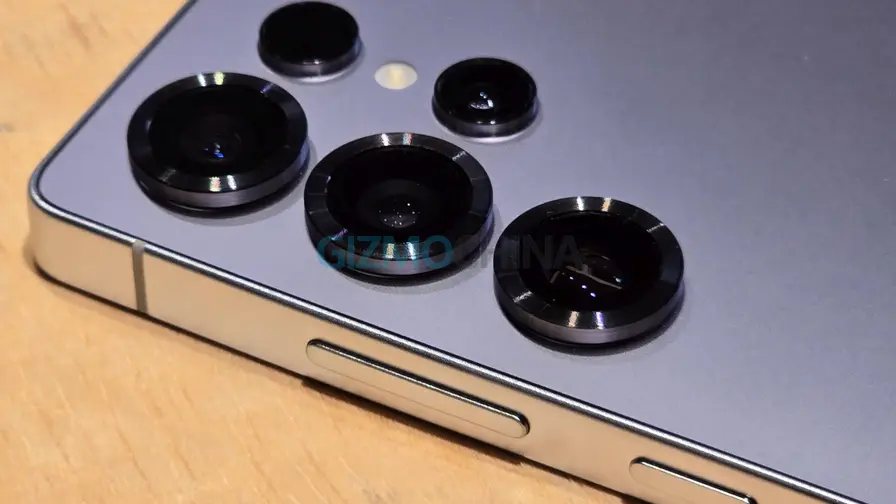
Galaxy S26 Ultra kommer med avancerade kamerasensorer: en primär 200MP-sensor och en 50MP-telefoto med optisk förbättring. Men hur påverkar dessa sensorer valet mellan 12MP, 24MP, 50MP och 200MP i praktiken?
Standard 12MP
12MP är Samsungs standardutgång i många situationer tack vare pixelbinning och optimerad bildbehandling. Detta läge prioriterar dynamik, lågbrus och konsekvent hudtonshantering — särskilt användbart i svagt ljus.
50MP och 200MP
50MP används oftast för mellannivådet av detalj när du vill ha fler pixlar utan att ta hela 200MP-paketet. 200MP är avsedd för situationer där maximal detalj är nödvändig, till exempel produktfotografering, arkitektur eller när du planerar omfattande beskärning. Nackdelen är större filer, långsammare bearbetning och potentiellt skarpare men mindre förlåtande färghantering.
24MP: Mellantinget
24MP erbjuder en kompromiss: tillräcklig upplösning för beskärning och efterbehandling, samtidig bevarande av mer naturliga färger och bredare dynamiskt omfång i många motiv jämfört med 50MP/200MP. Det är särskilt bra i situationer med blandat ljus där ISP-optimering kan göra stor skillnad.
Hur du aktiverar 24MP via Camera Assistant
24MP-läget är inte synligt i standardkameramenyn utan att du först aktiverar det via Camera Assistant-appen från Galaxy Store. Följ dessa steg för att slå på upplösningen:
- Öppna Galaxy Store på din S26 Ultra.
- Sök efter Camera Assistant (Samsungs officiella verktyg).
- Installera appen och öppna den.
- I Camera Assistant, leta upp alternativet för bildstorlek eller upplösning och aktivera 24MP.
- Starta om standardkameran om ändringen inte träder i kraft omedelbart.
Observera att Camera Assistant är en förstapartslösning från Samsung. Den bör visas i Galaxy Store för kompatibla modeller, men om du inte hittar appen kan det bero på region- eller kompatibilitetsbegränsningar.
Kontrollera inställningarna i kameraappen
När du aktiverat 24MP i Camera Assistant, öppna standardkameraappen och verifiera upplösningen i fotoalternativen. Ibland måste du välj bildstorlek manuellt i appen, särskilt om du växlar mellan olika fotograferingslägen (t.ex. nattläge, porträtt eller pro-läge).
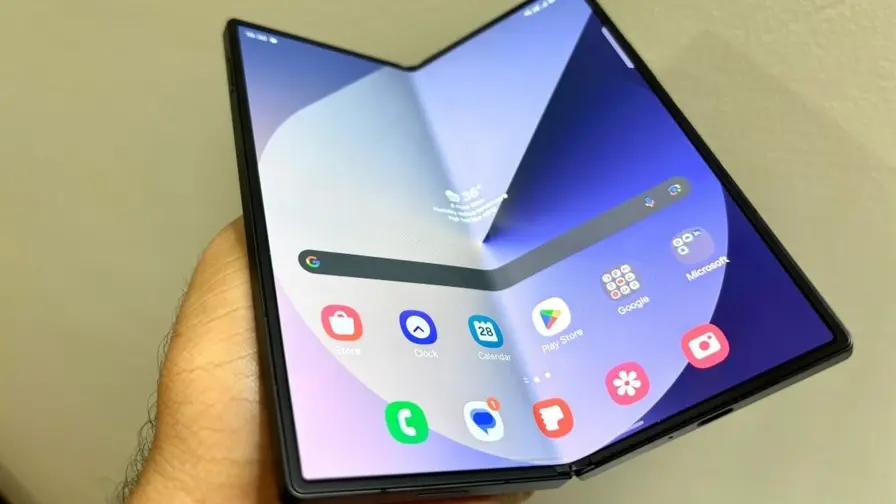
Expert RAW vs Camera Assistant 24MP
Det är viktigt att skilja på 24MP-utmatningen från Camera Assistant och 24MP-export från Expert RAW.
- Expert RAW: Inriktat mot fotografer som vill ha manuella kontroller och tillgång till maximal rådata. Det ger fler möjligheter i efterbehandling, men kräver kunskap och lagringsutrymme.
- Camera Assistant 24MP: Optimerat för vardagsfotografering: snabbare, mer konsekvent och mindre krävande på lagring än full 200MP-raw. Det levererar redan färdigbehandlade JPEG-filer konfigurerade för bra balans mellan detalj och färgåtergivning.
Sammanfattningsvis: välj Expert RAW om du vill styra hela kedjan och bearbeta själv, välj Camera Assistant 24MP om du prioriterar enkelhet och konsekvent bildkvalitet.
Praktiska jämförelseexempel
Här är några typiska scenarier som visar när 24MP är särskilt användbart:
- Gatu- och vardagsfotografering: Snabba motiv i varierande ljusdrar ofta fördel av 24MP:s balans mellan detalj och färg.
- Beskärning men inte pro-nivå: När du behöver ett par extra megapixlar jämfört med 12MP men inte vill hantera 200MP-filer.
- Blandat ljus: I scener med höga kontraster kan 24MP:s bearbetning ge bättre tonövergångar och bevara detaljer i både skuggor och högdagrar.
Testtips
För att avgöra vilket läge som passar dig, testa följande:
- Fota samma motiv i 12MP, 24MP, 50MP och 200MP.
- Jämför direkt på telefonen och i en desktop-visare.
- Beskär och skala bilder för att se hur mycket skärpa och brus som bevaras.
- Granska färgtoner och hudtoner i olika ljusförhållanden.
Lagring, prestanda och arbetsflöde
Att välja 24MP påverkar flera praktiska aspekter av din användning av S26 Ultra:
- Lagringsutrymme: 24MP-filer är större än 12MP men betydligt mindre än 200MP. För användare med begränsat utrymme kan 24MP vara ett smart medelväg.
- Bearbetningstid: Mindre data innebär snabbare bildbehandling, snabbare bildvisning och kortare väntetid vid snabb följdfotografering.
- Batteripåverkan: Mindre krav på processor och I/O leder ofta till lägre energiförbrukning vid intensiv användning.
Backup och moln
Om du använder automatisk backup till molntjänster (t.ex. Samsung Cloud, Google Photos) kan 24MP också reducera överföringstiden och spara bandbredd i jämförelse med 200MP-uploads. Tänk på att välja rätt kvalitetsinställningar i din molnbackup för att undvika onödig komprimering om du vill bevara bildkvalitet.
Färgbehandling och dynamiskt omfång
En stor del av upplevelsen handlar om hur kamerans ISP behandlar rådata till den slutliga bilden. I högupplösta lägen kan algoritmerna prioritera detaljbevarande vilket ibland leder till hårdare kontrast eller mättade färger. 24MP-varianten tenderar att ge ett mjukare och mer naturligt uttryck genom en balanserad användning av tonkartläggning och brusreducering.
Hudtoner och porträtt
För porträtt kan 24MP ofta leverera mer tilltalande hudtoner än 200MP i auto-lägen, eftersom den interna bildbehandlingen prioriterar naturliga övertoner och minskar artefakter som kan framträda i extremt högupplösta raw-exporter.
Tips för att få ut mest av 24MP-läget
Här följer praktiska tips för bättre resultat:
- Aktivera 24MP via Camera Assistant och kontrollera att standardkameran visar rätt upplösning.
- Håll telefonen stadig eller använd ett lätt stöd för bättre detalj i lägre ljus.
- Använd HDR eller nattläge vid scener med hög kontrast för att förbättra dynamiken.
- Spara krympbara originalfiler om du planerar att redigera i efterhand.
- Jämför alltid bilder på en större skärm för att bedöma verklig detaljåtergivning och brusnivå.
När du bör välja 12MP eller 200MP istället
24MP är inte alltid bästa valet. Här är scenarier där 12MP eller 200MP kan vara bättre:
- Svagt ljus utan stativ: 12MP kan ge renare bilder tack vare effektivare pixelbinning.
- Maximal detalj för utskrift eller prospekt: 200MP är bäst när du behöver varje möjlig pixel för stor utskrift eller detaljerad analys.
- Full kontroll och redigering: Expert RAW eller 200MP-raw ger mer flexibilitet för avancerad efterbehandling.
Sammanfattning och rekommendation
Om du bär en Galaxy S26 Ultra och vill ha praktiska förbättringar i färg och detalj utan att byta objektiv eller lära dig pro-kontroller, är installationen av Camera Assistant och aktivering av 24MP ett enkelt steg som kan ge bättre bilder. Prova det i blandat ljus och jämför resultatet med 12MP och 200MP — ibland är det bästa tricket det tysta du nästan missade.
24MP-läget är särskilt användbart för fotografer som vill ha en snabb, konsekvent och lagringsvänlig bildkvalitet som ändå ger bra beskärningsmöjligheter och naturligare färgåtergivning. Det är inte en ersättning för Expert RAW om du vill arbeta djupt i efterbehandling, men det är en attraktiv inställning för vardagsbruk och delning.
Sammanfattningsvis: aktivera Camera Assistant, slå på 24MP och jämför själv — resultaten talar ofta för sig själva när du testar i olika ljussituationer.

"Som teknikreporter skriver jag om digital kultur, sociala medier och människans relation till maskiner. Jag gillar när tekniken blir personlig."
Diskussion
Lämna en kommentar
Kommentarer (2)
Hittade Camera Assistant men varför lägger Samsung inte till det direkt i S26? känns onödigt krångligt, regionlås kanske? nån som vet?
Alltså wow, smart gömt trix! Testade 24MP snabbt, mer att beskära utan 200MP-krångel. Färgerna känns lugnare, måste jämföra i svagt ljus...