
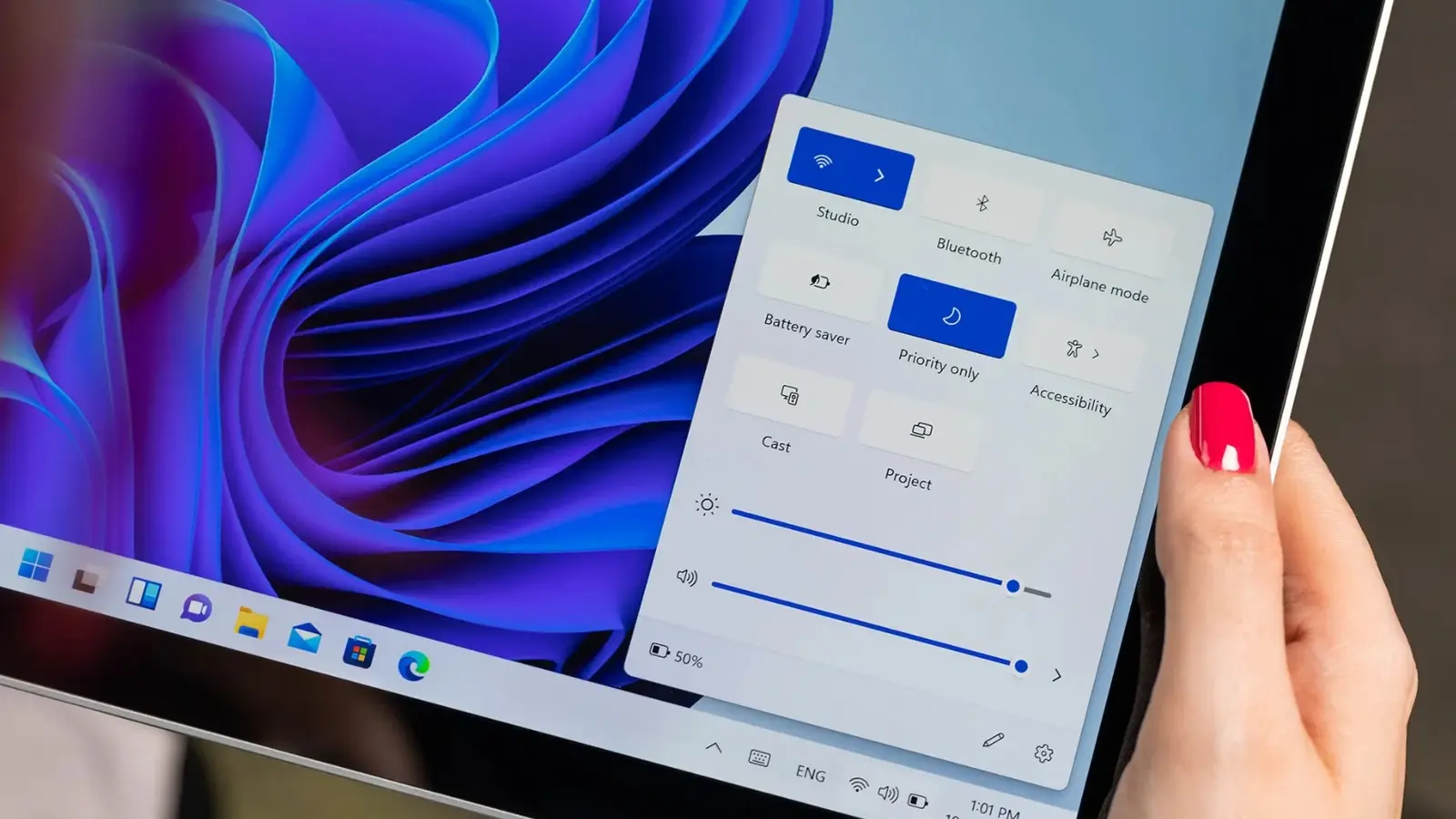
Direkt åtkomst till hastighetstest i aktivitetsfältet
Ett klick. Omedelbar klarhet. Microsoft inför tyst ett internet‑hastighetstest i Windows 11:s aktivitetsfält, så att du inte längre behöver leta efter en webbplats eller app för att kontrollera om din uppkoppling fungerar som den ska.
Tillgänglighet och hur du öppnar testet
Funktionen rullas ut till Windows Insider‑testare i buildarna 26100.7918 och 26200.7918 (KB5077241). Åtkomsten är enkel: öppna snabbinställningarna för Wi‑Fi eller Mobilanslutning (Cellular), eller högerklicka på nätverksikonen i systemfältet och välj Utför hastighetstest (Perform speed test). En webbläsarflik öppnas för att köra kontrollen och kommer att testa Ethernet, Wi‑Fi och Mobilanslutningar med den plattform som Microsoft länkar användare till.
Steg för steg
- Öppna snabbinställningarna genom att klicka på nätverksikonen i aktivitetsfältet.
- Välj Wi‑Fi eller Mobilanslutning, eller högerklicka på nätverksikonen.
- Klicka på Utför hastighetstest för att öppna webbläsaren och starta mätningen.
- Vänta på att sidan mäter ping, nedladdnings‑ och uppladdningshastighet för de tillgängliga länkarna (Ethernet, Wi‑Fi, Mobil).
Varför öppnas testet i webbläsaren?
Funderar du på varför operativsystemet leder dig till en webbläsare? Det verkar som att aktivitetsfältets genväg pekar mot Bing‑hastighetstestet. Det håller aktivitetsfältet lättviktigt—ingen inbakt körbar fil—men ger nybörjare och nyinstallerade maskiner en enkel, ettklicksväg till en välkänd diagnostik.

Det här handlar inte om ett iögonfallande nytt verktyg; det handlar om att ta bort friktion från en rutinuppgift så att användare snabbare kan diagnostisera långsamma uppkopplingar.
Vad mer ingår i Insider‑uppdateringen?
Förutom hastighetstestet innehåller denna Insider‑uppdatering flera förbättringar som höjer användbarheten. Inställningarna erbjuder nu panorera‑ och tiltfunktioner för kompatibla kameror. Emojis har fått en redesign. Du kan använda WebP‑bilder som skrivbordsbakgrund. Microsoft förbättrade dessutom återställningsverktygen för Cloud PC och företagsmiljöer, och åtgärdade en irriterande bugg som fick vissa bärbara datorer att vakna oväntat när de var dockade med stängda lock.
Detaljerade förbättringar
- Kamerastyrning: Panorering och tilt för vissa externa kameror i Inställningar.
- Emoji‑uppdatering: Ny profil för emojis som är mer konsekvent över systemet och appar.
- Skrivbordsbilder: Stöd för WebP‑format som bakgrundsbild för bättre komprimering utan märkbar kvalitetsförlust.
- Cloud PC‑återställning: Förbättrade verktyg för återställning och felsökning i molnbaserade klientmiljöer.
- Dock‑bugg fixad: Laptops som var dockade och hade locket stängt vaknade inte längre av felaktiga händelser.
Utbyggnad och allmän tillgänglighet
För tillfället är funktionerna begränsade till Insider‑kanalen, men Microsoft säger att en bredare lansering förväntas i samband med februaris säkerhetsuppdatering. Om du är på Insider‑kanalen och väljer de snabba testfilerna kan du prova den nya aktivitetsfältgenvägen redan idag; om inte, räkna med att förändringen når stabila system inom de närmaste veckorna. Vill du veta om din ISP orsakar problemen? Den lilla genvägen gör den första kontrollen betydligt mindre besvärlig.
Tekniska aspekter av hastighetstestet
Ett hastighetstest mäter i regel tre huvudparametrar: latens (ping), nedladdningshastighet och uppladdningshastighet. När Microsoft använder en webbaserad tjänst som Bing kan testet välja närliggande testservrar och justera mätningen beroende på nätverkstyp (Ethernet, Wi‑Fi, Mobil). Resultaten kan påverkas av faktorer som:
- Lokalt nätverksläckage eller belastning från andra enheter.
- Modemets och routerns kapacitet, inklusive NAT‑ och QoS‑inställningar.
- Wi‑Fi‑kanalinterferens och signalstyrka (RSSI), speciellt i flerfamiljshus eller kontorsmiljöer.
- Trafikprioritering hos din internetleverantör (ISP) och tidsvarians i backbone‑trafik.
För att få en så repeterbar mätning som möjligt bör du:
- Använda kablad Ethernet för att jämföra trådbunden prestanda mot trådlös.
- Stänga ner eller pausa större nedladdningar och bakgrundstjänster under mätningen.
- Köra flera tester vid olika tidpunkter för att upptäcka periodiska toppar eller sänkningar i prestanda.
Mätmetodik och tolkning
Nedladdnings‑ och uppladdningshastigheter anges normalt i megabit per sekund (Mbps). Latens mäts i millisekunder (ms) och är särskilt viktig för realtidsapplikationer som videomöten eller onlinespel. Ett högt pingvärde kan indikera routingproblem eller hög belastning hos testservern, medan konsekvent låg nedladdningskapacitet ofta pekar på ett flaska‑hals hos din accesslänk eller ISP.

Integritet och databehandling
När ett test öppnas i en webbläsare skickas mät- och enhetsrelaterad data till tjänsten som kör testet. Eftersom Microsoft pekar användare mot Bing bör man anta att viss diagnostisk information kan samlas in enligt Microsofts sekretesspolicy. Om du är orolig för vilka data som samlas in kan du:
- Granska Microsofts sekretesspolicy och Bing‑tjänstens villkor.
- Använda inkognitoläge eller en separat webbläsarprofil för testet.
- Utföra tester med alternativa, mer integritetsinriktade verktyg när det behövs.
Alternativ till Bing‑testet och när du bör använda dem
Det finns flera välkända tredjeparts hastighetstest som kan användas om du vill dubbelkolla resultat eller undvika en webbläsarbaserad leverantör:
- Speedtest by Ookla (speedtest.net) — brett använt, erbjuder serverval och historik.
- Fast.com — en enkel, Netflix‑driven mätning främst för nedladdningskapacitet.
- Measurement Lab (M-Lab) — öppen infrastruktur för forskningsändamål och djupare analys.
Varje tjänst har sina fördelar: vissa låter dig välja testserver för att kontrollera rutt‑ och backbone‑problem, andra erbjuder öppna data och API‑åtkomst för avancerad analys.
Felsökningstips vid långsam uppkoppling
Om hastighetstestet visar lägre hastigheter än förväntat kan du följa en systematisk felsökningsmetod:
- Starta om modem och router för att rensa uppkopplingen.
- Testa med en direkt Ethernet‑kabel till din dator för att utesluta Wi‑Fi‑problem.
- Kontrollera kabelnätverkets anslutningar och byt ut slitna kablar (kategorierna Cat5e, Cat6, etc. påverkar maxhastigheten).
- Uppdatera nätverksdrivrutiner och firmware för router/modem.
- Skanna efter bakgrundsprogram som använder bandbredd (molnsynkronisering, automatisk uppdatering).
- Testa under olika tider på dygnet för att se om problemet är belastningsrelaterat.
Exempel på avancerade kontroller
För tekniskt kunniga användare kan följande åtgärder ge mer insikt:
- Tracert/Pathping för att identifiera var längsta fördröjningen sker i nätvägen.
- Använd nätverkssniffer (t.ex. Wireshark) för att se om paketförluster eller omförhandlingar sker.
- Kontrollera routerinställningar för QoS (Quality of Service) som kan prioritera viss trafik.
Företags‑ och moln‑perspektiv
Microsoft nämner också förbättringar för Cloud PC och företagsmiljöer i samma Insider‑uppdatering. För organisationer betyder ett inbyggt och lättillgängligt hastighetstest att IT‑support snabbt kan avgöra om problem är lokala på klienten, i företagets nätverk eller hos ISP. När testverktyget pekar mot en extern webbtjänst kan data dessutom konsolideras i en central felsökningsprocess via standardiserade webbläsarmeter för att jämföra klientdata över tid.
Vad detta innebär för vanliga användare
Den främsta vinsten för slutanvändare är enkelheten: ett snabbt första steg för att avgöra om problemet ligger i ditt hemnätverk, din router eller hos din leverantör. Redan innan du kontaktar ISP‑supporten kan du presentera konkreta mätvärden som visar nedladdnings‑ och uppladdningsförmåga samt latenstid — vilket gör felsökningen snabbare och oftare mer effektiv.
Unika insikter och jämförelse med tidigare lösningar
Tidigare behövde användare öppna en separat webbsida eller installera en app för varje mätning. Genom att lägga en genväg i aktivitetsfältet förkortar Microsoft detta arbetsflöde och sänker tröskeln för mätning. Skillnaden är subtil men viktig: många användare avstår från att mäta sin uppkoppling bara för att det känns omständligt. En enkel genväg kan därför höja den allmänna nätverksmedvetenheten och minska antalet felanmälningar som bottnar i lokala problem.
Sammanfattning
Microsofts ändring handlar inte om att ersätta avancerade mätverktyg, utan om att förenkla det första steget i nätverksdiagnostik. Genom att erbjuda ett ettklicksalternativ i aktivitetsfältet, tillsammans med en webbaserad testleverantör som Bing, får användare snabb tillgång till relevanta testvärden för Ethernet, Wi‑Fi och Mobilnät. Tillsammans med andra förbättringar i Insider‑buildarna blir användarupplevelsen mer polerad och felsökningsprocessen mer tillgänglig, både för privatpersoner och i företagsmiljöer.


"Som teknikreporter skriver jag om digital kultur, sociala medier och människans relation till maskiner. Jag gillar när tekniken blir personlig."
Diskussion
Lämna en kommentar
Kommentarer (2)
Men öppnas testet alltid i browsern? Kan ju påverka resultat beroende på browser, cache osv. Vill kunna välja testserver också, annars eh...
Oj, det här var oväntat! Ett klick till speedtest, love it. Blir enklare för folk som inte orkar mecka med appar, hoppas det funkar bra