
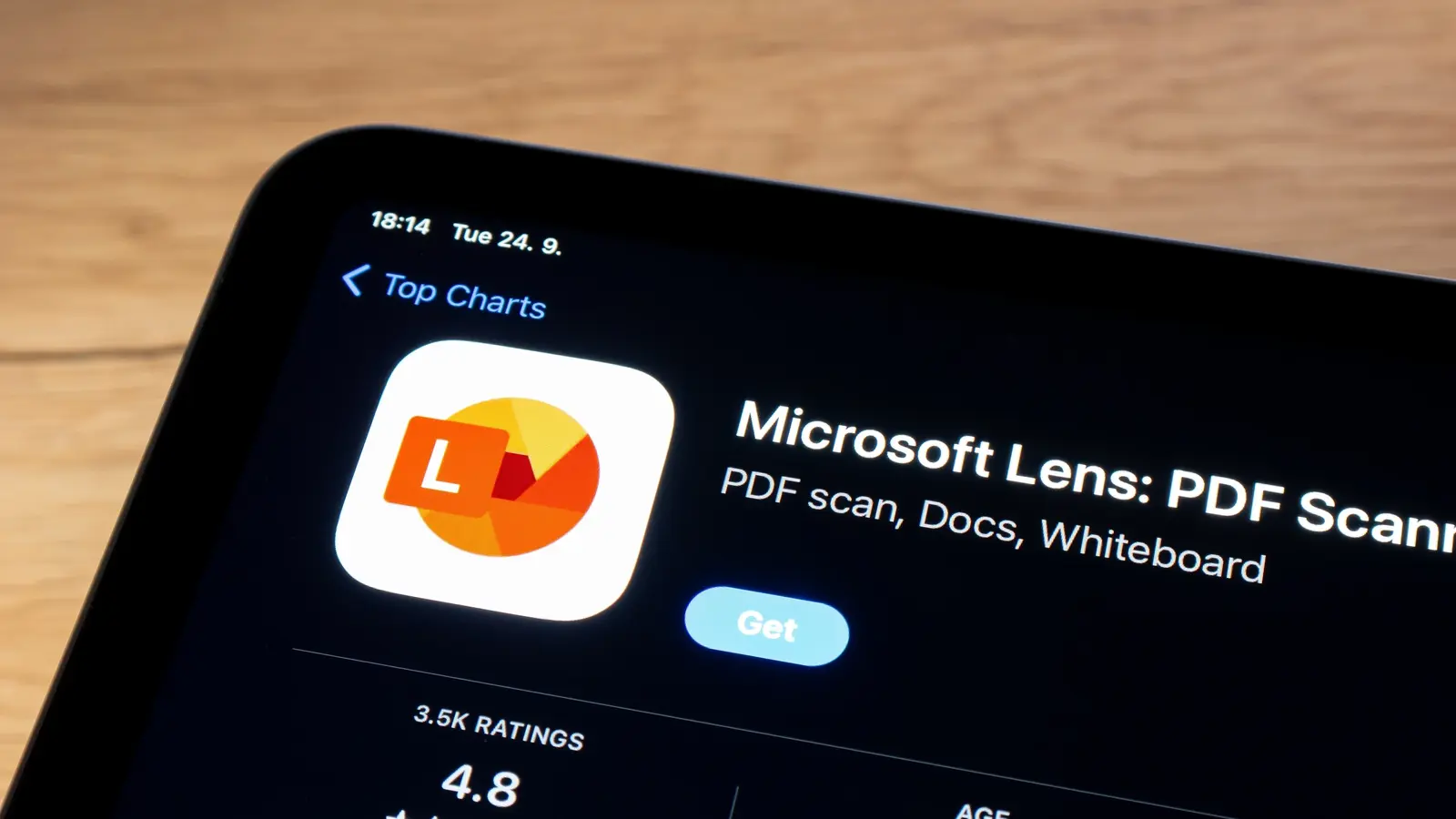
Slutet på en era för en praktisk skannerapp
Inom teknik varar inte saker för evigt. Enheter tappar stöd, standarder utvecklas och appar som en gång kändes oumbärliga kan tyst gå i pension. Microsoft Lens — den lilla, kostnadsfria mobilskannern som räddade många från att behöva köpa en dedikerad flatbäddsskanner — är nu på väg att avvecklas. Microsoft signalerade först att Lens skulle upphöra i augusti och har sedan dess justerat tidslinjen ett par gånger. Den officiella pensionssekvensen inleddes den 9 januari, med stöd som fortsätter fram till den 9 februari. Därefter kommer appen att plockas bort från appbutiker; och från och med den 9 mars kommer det inte längre vara möjligt att skapa nya skanningar i appen. Du kan fortfarande visa befintliga skanningar så länge Lens är installerat på din enhet, men det är dags att planera en migrering.
Varför detta är viktigt: Lens var en smidig brygga mellan pappersdokument och Microsoft 365. Appen erbjöd automatisk kantdetektion, OCR som kunde konvertera bilder till redigerbara Word- eller PowerPoint-filer samt direktexport till OneDrive. För studenter, småföretag och alla som ville digitalisera kvitton, anteckningar eller whiteboards var Lens ett pålitligt och gratis alternativ för både Android och iOS. Genom att förenkla mobil skanning och integrera med molnlagring bidrog Lens till effektivare dokumenthantering och bättre arbetsflöden i Microsoft-ekosystemet.
Den här förändringen påverkar inte bara individuella användare utan även organisationer som byggt lättviktiga rutiner och utbildningsmaterial kring appen. Att förstå tidslinjen, säkerställa att kritiska filer exporteras och välja rätt ersättningslösning är centralt för att undvika avbrott i dagliga arbetsflöden.
Tidslinjen för pensioneringen, enkelt förklarad
- Augusti: Microsoft tillkännager att Lens kommer att pensioneras.
- 9 januari: Pensionsprocessen inleds officiellt.
- 9 februari: Supportfönstret för appen upphör; Lens tas bort från appbutiker.
- 9 mars: Möjligheten att skapa nya skanningar i Lens inaktiveras; befintliga skanningar förblir synliga (om appen är installerad).
Denna uppdelade tidtabell innebär att nuvarande användare bör lämna appen installerad om de vill fortsätta kunna visa äldre skanningar. Det viktigaste är att exportera och säkerhetskopiera allt du förlitar dig på — PDF:er, Word-konverteringar eller bilder — innan skapande- och delningsfunktionerna slutar fungera. Om du arbetar med fakturor, kvitton, juridiska dokument eller annat material som måste sparas i originalkvalitet, gör exporten först och verifiera att filerna öppnas korrekt i din nya lagringsplats.
Praktiskt steg-för-steg: installera eller uppdatera Lens till senaste version om du inte redan har gjort det; exportera dokument som sökbara PDF:er och som redigerbara Word-filer; ladda upp kopior till en trygg molnplats (OneDrive, Google Drive, iCloud eller annan föredragen molnlagring); skapa lokala säkerhetskopior om möjligt; dokumentera var du lagrat vad för att underlätta åtkomst efter pensioneringen.
De bästa alternativen till Microsoft Lens
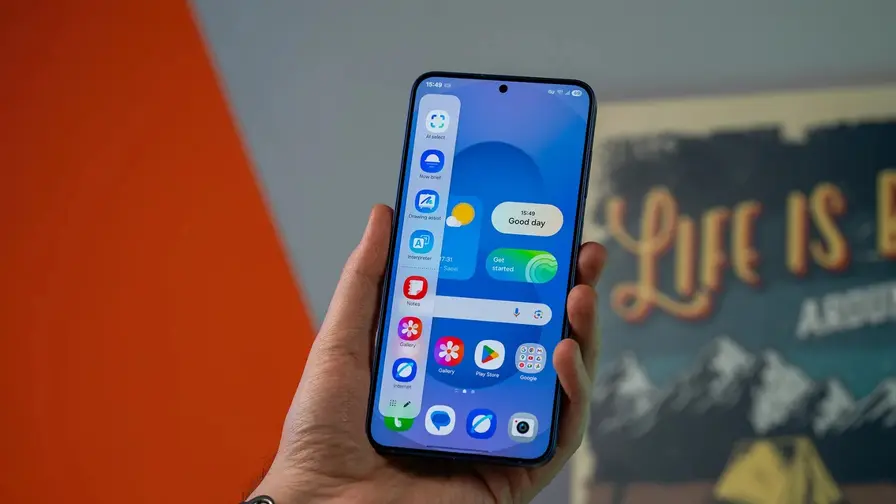
Det finns goda nyheter: mobil skanning är i praktiken en löst problem med många ersättningar — vissa redan inbyggda i de telefoner du använder. Vilken skannerapp som är bäst beror på vad du värderar högst: OCR-precision, integration med molntjänster, batchskanning, arbetsflödesautomatisering eller integritetsfunktioner. Här nedan beskriver jag flera kategorier av alternativ, för- och nackdelar samt vilka scenarier de passar bäst.
Snabba alternativ utan att installera något nytt:
- iPhone Notes-app — inbyggd skanner i iOS (sedan iOS 11) med kantdetektion, automatiska förbättringar och export till PDF. Notes är praktisk för snabb dokumenthantering och fungerar bra för kvitton, anteckningar och enkla avtal.
- Google Drive-skanner — Android- och iOS-användare kan skanna direkt till Drive med OCR och automatisk uppladdning. Drive är särskilt användbart om du redan använder Google Workspace eller behöver centraliserad molnlagring och delning.
Microsoft-centrerade alternativ:
- OneDrive’s inbyggda skanner — integrerar väl med Microsofts molnlagring och håller filer inom Microsoft-ekosystemet. OneDrive gör det enkelt att bibehålla Microsoft 365-arbetsflöden och är ofta det mest sömlösa alternativet för företagskunder som vill behålla rättighets- och delningsinställningar.
Populära tredjepartsappar (utvalda funktioner):

- Genius Scan — tillförlitlig kantdetektion, stöd för multipage-PDF:er, batchbearbetning och bra exportmöjligheter. Passar användare som skannar många sidor och vill ha enkla men kraftfulla arbetsflöden.
- Adobe Scan — kraftfull OCR, direkt konvertering till Adobe PDF med sökbar text, integration med Adobe Document Cloud och Adobe Acrobat för vidare redigering och annotering. Ett bra val för användare som behöver högkvalitativ OCR och avancerade PDF-verktyg.
- Photomyne — särskilt bra för fotoalbum och äldre utskrifter med verktyg för restaurering och automatisk bilddelning. Om du digitaliserar fotografier är Photomyne ett specialiserat alternativ.
Vid valet mellan appar är det klokt att testa hur varje lösning hanterar den typ av material du jobbar med: tunna pappersoriginal, färgade kvitton, handskrivna anteckningar eller fotografier kräver olika OCR-inställningar och efterbehandling. Jämför också exportformat (sökbar PDF, Word, PowerPoint), metadatahantering, stöd för flersidiga dokument och möjligheter till automatisk filnamngivning och mappning mot molnmappar.
Migration checklist
- Exportera viktiga skanningar som PDF och ladda upp till OneDrive, Google Drive eller iCloud. Se till att filerna är sökbara om du behöver textbaserad indexering.
- Använd OCR-exporter (Word eller sökbar PDF) för att bevara redigerbar text och underlätta framtida redigering och sökningar.
- Säkerhetskopiera kopior lokalt eller till en alternativ molntjänst för redundans och extra trygghet.
- Om du använder Lens i Microsoft 365-arbetsflöden, testa OneDrive’s skanner eller andra Microsoft-godkända ersättningar för att verifiera att integrationen och delningsrättigheterna fungerar som förväntat.
Utöver dessa steg bör du skapa en enkel dokumentationslista över var alla viktiga filer finns lagrade och hur de fårs fram. Detta inkluderar att notera filnamnskonventioner, mappar i molnet, samt eventuella lösenord eller åtkomstnivåer i organisationen. För större organisationer kan det vara värt att använda ett enklare migreringsskript eller en manuell audit för att säkerställa att inga kritiska dokument blir kvar i Lens-arkivet utan backup.
Tips: Om du behöver avancerade funktioner som automatiskt byta namn på filer i batch, sortering baserad på textinnehåll, automatisk arkivering i specifika molnmappstrukturer eller högre OCR-precision för flera språk, överväg betalversionerna av Adobe Scan eller Genius Scan. För mer casual användning räcker ofta Notes eller Drive för att snabbt digitalisera dokument på mobilen.
Praktisk konverteringsstrategi: prioritera juridiska dokument, kvitton för bokföring, garanti- och inköpsbevis samt allt som krävs enligt arkivlagar eller för intern revision. Dessa bör exporteras som både högkvalitativa PDF:er (arkivkopior) och som sökbara format för dagligt bruk (Word eller sökbar PDF).
Ett extra tekniskt råd: för att maximera OCR-precision, förbered dokumenten genom att städa bort bakgrundsbrus, använda hög kontrast vid fotografering och undvika starka vinklar. Vissa appar erbjuder inställningar för 'high quality' eller 'archive mode' — använd dessa för viktiga original.
Integritets- och säkerhetsaspekter: när du väljer en ny skannerapp, kontrollera dess sekretesspolicy och var filerna bearbetas (lokalt på enheten eller i molnet). Lokalt bearbetad OCR kan vara att föredra för känsliga personuppgifter, medan molnbaserade tjänster ofta erbjuder bättre prestanda och integration men kan komma med extra datadelningsvillkor.
Funktionell jämförelse i korthet:
- Precision: Adobe Scan och vissa betalda verktyg brukar ge bättre OCR-resultat, särskilt för flera språk och komplex layout.
- Integration: OneDrive passar bäst för Microsoft 365-användare; Google Drive för Google Workspace-användare.
- Privat eller offline: vissa appar erbjuder offline-OCR, vilket är viktigt för känsliga dokument.
- Pris: många bra app-funktioner finns bakom prenumerationer; utvärdera kostnad mot behov (antal sidor, avancerad export, lagringsbehov).
Genom att väga dessa faktorer kan du välja en ersättningslösning som både täcker nuvarande behov och skalar med framtida krav inom dokumenthantering och mobil skanning.
Branschperspektiv: Denna pensionering följer en bredare trend. Stora plattformsleverantörer konsoliderar ofta funktioner till färre appar eller flyttar funktionalitet in i molntjänster. För Microsoft är det logiskt att bibehålla skanningsfunktioner inom OneDrive eller Office-appar, eftersom det förenklar underhåll, centraliserar säkerhet och stärker integrationen med Microsoft 365. Samtidigt innebär en sådan strategi att rena, fristående verktyg som Lens upphör när deras funktionalitet ingår som en del av en större tjänst.
För användare betyder detta ofta bättre långsiktig stabilitet men också en omställning: vissa specialfunktioner i fristående appar kan gå förlorade, medan andra funktioner blir mer tillgängliga inom större molnplattformar. Organisationsadministratörer bör därför bedöma om det är värt att behålla tredjepartslösningar för särskilda arbetsflöden eller att migrera fullt ut till Microsofts inbyggda verktyg.
Tekniska detaljer och rekommendationer för avancerade användare
För tekniskt ansvariga och IT-administratörer finns flera aspekter att tänka på: API-stöd för automatisering, metadataexport, autentiseringsmekanismer och kompatibilitet med DLP- (Data Loss Prevention) och IAM-system (Identity and Access Management). OneDrive och Google Drive erbjuder API:er som gör det möjligt att skapa skript för massmigrering och att upprätthålla mappträd och behörigheter.
Om du planerar en större migrering, överväg följande tekniska punkter:
- Automatiserad export: använd tillgängliga export-API:er eller utveckla en intern toolchain för att hämta filer i batch och importera dem till ny molntjänst.
- Metadata- och indexbevarande: säkerställ att filbeskrivningar, datum- och platsmetadata samt eventuella taggar migreras med filerna för fortsatt sökbarhet.
- Säkerhetskopieringspolicy: definiera retention-tider, versioneringsinställningar och säkerhetskopieringsfrekvens för att möta organisatoriska krav.
- Behörighetskontroll: verifiera att åtkomstnivåer bibehålls och att delade länkar och delningsinställningar antingen stängs av eller mappas korrekt i det nya systemet.
Att genomföra en pilotmigrering med ett representativt urval dokument hjälper till att identifiera problem innan fullskalig överflyttning. Testa OCR-utdata, filformat, sökbarhet och åtkomstloggar noggrant. För större företag kan det vara värt att involvera molnleverantörens support eller en erfaren konsult för att säkerställa att migreringen följer bästa praxis för datasäkerhet och arkivering.
Slutsats
Microsoft Lens fyllde en praktisk funktion: enkel dokument- och bildskanning med låg friktion som matade direkt in i Microsoft-arbetsflöden. Med pensioneringen nära förestående är det praktiska rådet tydligt: exportera och säkerhetskopiera dina skanningar nu, välj ett alternativ som passar ditt arbetsflöde (inbyggda mobilskannrar för grundläggande behov, OneDrive för Microsoft-användare, eller Adobe/Genius Scan för mer krävande användare), och testa din nya lösning innan Lens slutar tillåta skapandet av nya skanningar den 9 mars.
Förändring kan vara besvärlig, men skanningslandskapet är moget och mångsidigt — du kommer sannolikt att hitta funktioner och integrationsmöjligheter som du tidigare saknade. Genom att planera migreringen, prioritera viktiga dokument och utvärdera appar efter behov kan du minimera störningar och bibehålla produktivitet i dina digitala arbetsflöden.


"Jag bevakar de senaste tekniknyheterna – från nya produkter till digitala trender. Mitt mål är att hjälpa läsarna förstå vad som händer just nu och varför det spelar roll."
Diskussion
Lämna en kommentar
Kommentarer (3)
Fick lite stress när jag såg tidslinjen, hade studentanteckningar i Lens. Exporterade pdf och word ikväll, och gjorde lokala backuper också. Tips: kolla offline OCR om det är känsligt
Är det här verkligen klart? Microsoft säger flytt till OneDrive men hur mycket tappas bort, funkar OCR lika bra i praktiken? känns lite vagt och jag är skeptisk
Oj, Lens försvinner redan? Använde den ständigt för kvitton och anteckningar. Måste börja exportera allt nu, panik men ok... undrar om OneDrive funkar lika smidigt