
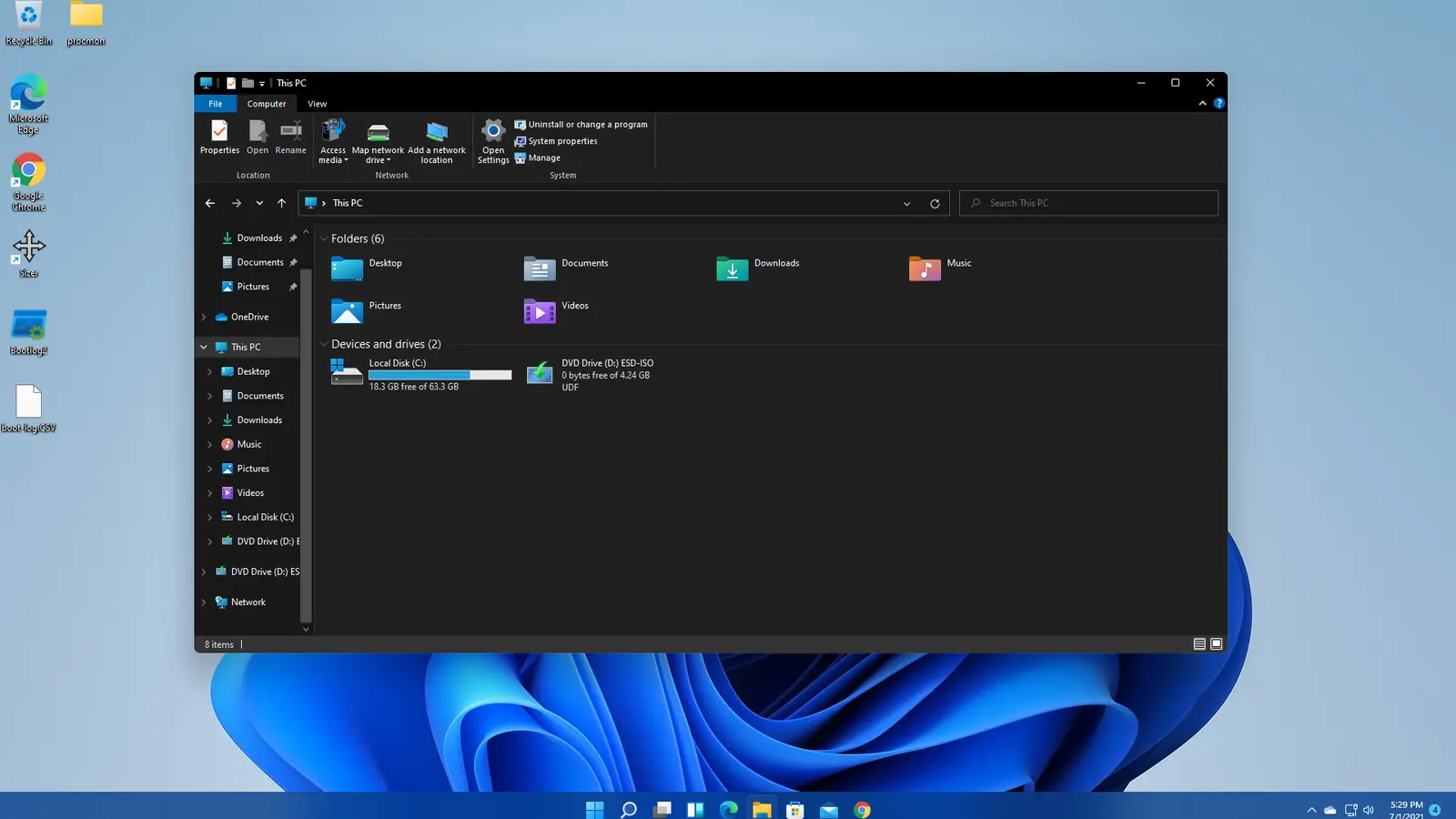
Microsoft rullar ut en diskret men användbar justering i Windows 11:s Utforskaren som minskar minnesanvändningen och snabbar upp sökningar. Förändringen tar bort onödig indexering av identiska filvägar så att sökningar i större utsträckning bygger på ett samlat index istället för att upprepa samma arbete flera gånger.
Vad ändras i Utforskaren sökfunktion?
Uppdateringen — som för närvarande finns i Windows 11 Insider Preview Build 26220.7523 för Dev- och Beta-kanalerna — förhindrar att Utforskaren genomsöker och indexerar duplicerade sökvägar. Genom att undvika upprepade indexeringsoperationer använder sökfunktionen färre systemresurser och levererar resultat snabbare, särskilt när du söker över många mappar eller flera enheter.
Microsoft beskriver åtgärden som ett sätt att eliminera duplicerade filindexeringsoperationer. Det låter kanske marginellt, men det gör skillnad för användare som ofta gör omfattande sökningar eller kör enheter med begränsat RAM. Mindre onödig indexering innebär jämnare respons vid filoperationer och lägre tillfälliga minnesspikar.

- Var det är nu: Kontrollerade utrullningar med en "på/av"-växel för Insiders.
- Varför det hjälper: Snabbare sökningar och minskad RAM-konsumtion under tunga filoperationer.
- När alla får det: Efter testfasen kommer ändringen att vara aktiverad som standard och skickas till stabila Windows 11-utgåvor.
Även om Utforskarens sökfunktion vanligtvis inte dränerade stora mängder RAM, är det praktiskt att ta bort ineffektiviteter för att förbättra den dagliga prestandan. Du kan förvänta dig snabbare söktider och ett rappare gränssnitt när förbättringen når din enhet.
Varför denna optimering spelar roll för sökprestanda
Sökning i operativsystemet är en kärnkomponent för produktivitet. Många modern användare söker i stora datamängder — personliga dokument, arbetsfiler, molnlagrade kopior och nätverksresurser. När samma filväg förekommer i index flera gånger (till exempel på grund av junctions, symboliska länkar, monterade volymer eller flera åtkomstpunkter) kan Utforskaren tidigare ha utfört redundant arbete. Genom att konsolidera indexet slipper systemet upprepa beräkningar och läser färre metadata för varje fil.
Detta har flera praktiska effekter:
- Mindre temporärt minnesutrymme används under sökningar och indexering.
- Snabbare responstid när du börjar skriva i sökfältet i Utforskaren.
- Färre bakgrundsprocesser som konkurrerar om I/O och CPU, vilket kan vara särskilt märkbart på äldre eller billigare maskinvara.
Hur indexering fungerar i Windows 11
Windows använder flera lager för filindexering. Windows Search-tjänsten (Indexed Search) samlar metadata och innehåll från valda platser och sparar dem i ett index för att snabbare kunna svara på sökfrågor. Indexet uppdateras kontinuerligt när filer ändras, läggs till eller tas bort. När duplicerade sökvägar förekommer riskerar indexeraren att behandla samma resurs flera gånger vilket leder till onödig CPU- och minnesanvändning.
Den nya optimeringen adresserar just detta genom att upptäcka och konsolidera identiska eller ekvivalenta sökvägar i indexeringsfasen. Resultatet är ett mer kompakt index och färre upprepade åtgärder vid sökning.
Teknisk inblick: vad är en duplicerad sökväg?
Duplicerade sökvägar kan dyka upp på flera sätt:
- Symboliska länkar och junctions som pekar på samma plats i filsystemet.
- Monterade volymer eller extra drivrutiner som ger flera åtkomstpunkter till samma lagringsplats.
- Nätverksdelningar och moln-synkade kataloger som syns både lokalt och via en nätverksväg.
- Oavsiktlig duplicering i indexkonfiguration, till exempel när användaren lägger till samma mapp från olika konton eller genvägar.
När indexeraren känner igen att två eller flera poster hänvisar till samma fysiska resurs, kan den nu hoppa över överflödig bearbetning och hänvisa till ett enda konsoliderat index. Det skiljer sig från tidigare beteende där varje referens kunde behandlas separat.
Insider-utrullningen och hur du testar
För närvarande distribueras förbättringen via Windows 11 Insider Preview Build 26220.7523 i Dev- och Beta-kanalerna. Insider-användare kan ofta se nya funktioner tidigt för att hjälpa Microsoft testa stabilitet och kompatibilitet i riktiga scenarier.

Om du är Insider och vill kontrollera om du har funktionen:
- Se till att din enhet är registrerad i Windows Insider Program och att du har den aktuella byggversionen installerad.
- Öppna Utforskaren och genomför breda sökningar över flera mappar eller monterade enheter.
- Observera systemets beteende: minskade minnesspikar, snabbare förslag i sökfältet och mindre CPU-aktivitet under indexering indikerar att ändringen är aktiv.
Microsoft erbjuder ibland en växel i funktionerna för Insiders så att man kan slå av och på nya beteenden. Detta gör det enklare att jämföra före/efter och rapportera regressionsbuggar.
Prestanda och resurshantering — vad du kan förvänta dig
Den här optimeringen är ett exempel på mikroförbättringar som tillsammans bidrar till en smidigare användarupplevelse. På system med begränsat RAM (t.ex. 4–8 GB) eller på maskiner med många monterade nätverksresurser kan förbättringen vara särskilt märkbar:
- Färre tillfälliga minnesallokeringar under sökningar.
- Mindre konkurrens om diskläsning när indexet uppdateras.
- Minskad fördröjning i användargränssnittet (mindre "hakighet") när stora sökningar genomförs.
På kraftfulla stationära maskiner eller enheter med snabb SSD och mycket RAM blir skillnaden mindre dramatisk, men ändå positiv för att hålla systemet responsivt i scenario med hundratusentals filer.
Mätbar effekt och rekommenderade tester
Om du vill mäta effekten själv rekommenderas följande tester:

- Kör syntetiska sökningar före och efter uppdatering: sök efter vanliga filtyper (.docx, .pdf, .jpg) över hela systemet och notera söktid.
- Övervaka minnes- och CPU-användning via Aktivitetshanteraren eller Resursövervakaren under sökningarna.
- Testa scenarier med symboliska länkar och monterade volymer för att se hur indexeringsbeteendet förändras.
Dessa enkla mätningar ger en god indikation på hur mycket den nya beteendeförändringen påverkar just din hårdvara och dina filer.
Risker, kompatibilitet och integritet
Även om konsoliderad indexering i allmänhet är en positiv förbättring, måste man vara medveten om potentiella kompatibilitetsfrågor i speciella miljöer, till exempel i företagsnätverk med komplexa delningar eller där tredjepartsverktyg för arkivering och backup förväntar sig ett visst indexeringsmönster.
Integritetsmässigt förändrar inte den här förändringen hur filinnehåll samlas in eller vad som indexeras; det handlar om hur redundans i sökvägar hanteras internt. Användare och administratörer som kontrollerar vilka platser som indexeras bör fortsatt granska indexeringsalternativen i Windows och eventuella grupprinciper (Group Policy) för att säkra att känsliga platser exkluderas.
Företagsanpassningar och molnlagring
Organisationer som använder centraliserade policies för Windows Search eller tredjepartslösningar för sökindexering bör testa förändringen i testmiljöer innan bred utrullning. Särskilt i miljöer med OneDrive-synkronisering, SharePoint-monteringar eller flera nätverksställen kan beteendet variera beroende på hur åtkomstpunkter exponeras lokalt.
Praktiska tips för användare och administratörer
Några rekommendationer för att få ut bästa möjliga prestanda ur Windows-sökning och Utforskaren:
- Håll Windows och indexeringskomponenter uppdaterade via Windows Update och Insider-byggor om du testar nya funktioner.
- Begränsa indexerade platser till de mappar du verkligen söker i regelbundet för att minska indexets storlek.
- Använd exkluderingslistor för temporära mappar och säkerhetskopior som inte behöver indexeras.
- Undvik onödig användning av symboliska länkar som dubblar samma data i indexformat.
Hur man justerar indexeringsinställningar
Gå till Inställningar > Sök > Sökinställningar i Windows för att öppna Indexeringsalternativ. Därifrån kan du:
- Välja vilka mappar som ska inkluderas i indexet.
- Återuppbygga indexet om du misstänker korruption eller vill tvinga en konsolidering.
- Justera avancerade alternativ såsom filtyper som indexeras och huruvida innehåll ska indexeras utöver endast metadata.
Alternativ och tredjepartslösningar
För användare som behöver ännu snabbare eller mer avancerad sökfunktionalitet finns flera tredjepartslösningar som ofta erbjuder mer kontroll, snabbare innehållsindexering eller bättre hantering av nätverksresurser. Exempelvis kan verktyg som Everything (från Voidtools) ge oerhört snabba filnamnssökningar genom ett eget index, medan andra verktyg fokuserar på fulltextsökning och enterprise-funktioner.
Viktigt att tänka på är att tredjepartslösningar kan kräva separat konfiguration och kan påverka systemets I/O på annat sätt än Windows inbyggda indexering.
Vad detta visar om Microsofts tillvägagångssätt
Den här förändringen illustrerar ett vanligt mönster i stor systemmjukvara: små, riktade optimeringar kan ha stor positiv effekt i verklig användning. Istället för att lägga till stora nya funktioner arbetar Microsoft även med underliggande förbättringar som minskar ineffektivitet, sparar resurser och förbättrar upplevd prestanda. För slutbrukaren innebär det ofta en märkbart bättre upplevelse utan att man behöver göra något särskilt.
Sammanfattning och vad du kan göra nu
Sammanfattningsvis innebär uppdateringen i Windows 11 Utforskaren att duplicerad indexering av identiska filvägar elimineras, vilket ger snabbare sökningar och lägre minnesanvändning. För Insiders finns funktionen redan i Build 26220.7523 och kommer att rullas ut brett efter testperioden.
Rekommendationer:
- Om du är nyfiken: delta i Windows Insider Program och testa uppdateringen i din vanliga arbetsmiljö.
- För professionella användare och administratörer: planera tester i labbmiljö för att verifiera kompatibilitet med nätverksdelningar och backup-flöden.
- Alla användare kan gå igenom indexeringsinställningarna för att optimera vilka platser som inkluderas och exkluderas.
Genom att kombinera denna optimering med goda indexeringsrutiner kan du få snabbare och mer förutsägbara sökresultat i Windows 11, samtidigt som du minskar belastningen på systemresurser — något som gynnar både enklare bärbara datorer och kraftfulla arbetsstationer.

"Jag bevakar de senaste tekniknyheterna – från nya produkter till digitala trender. Mitt mål är att hjälpa läsarna förstå vad som händer just nu och varför det spelar roll."
Diskussion
Lämna en kommentar
Kommentarer (2)
Verkar vettigt men, hur avgör de att två vägar verkligen är samma? Symboliska länkar och monteringar kan ju lura indexet ibland... Någon testat med OneDrive?
Okej, nice! Sånt här småfix gör mer än man tror, särskilt på gamla laptops. Hoppas de slipar bort fler onödiga processer, mindre hak i Utforskaren, yeay