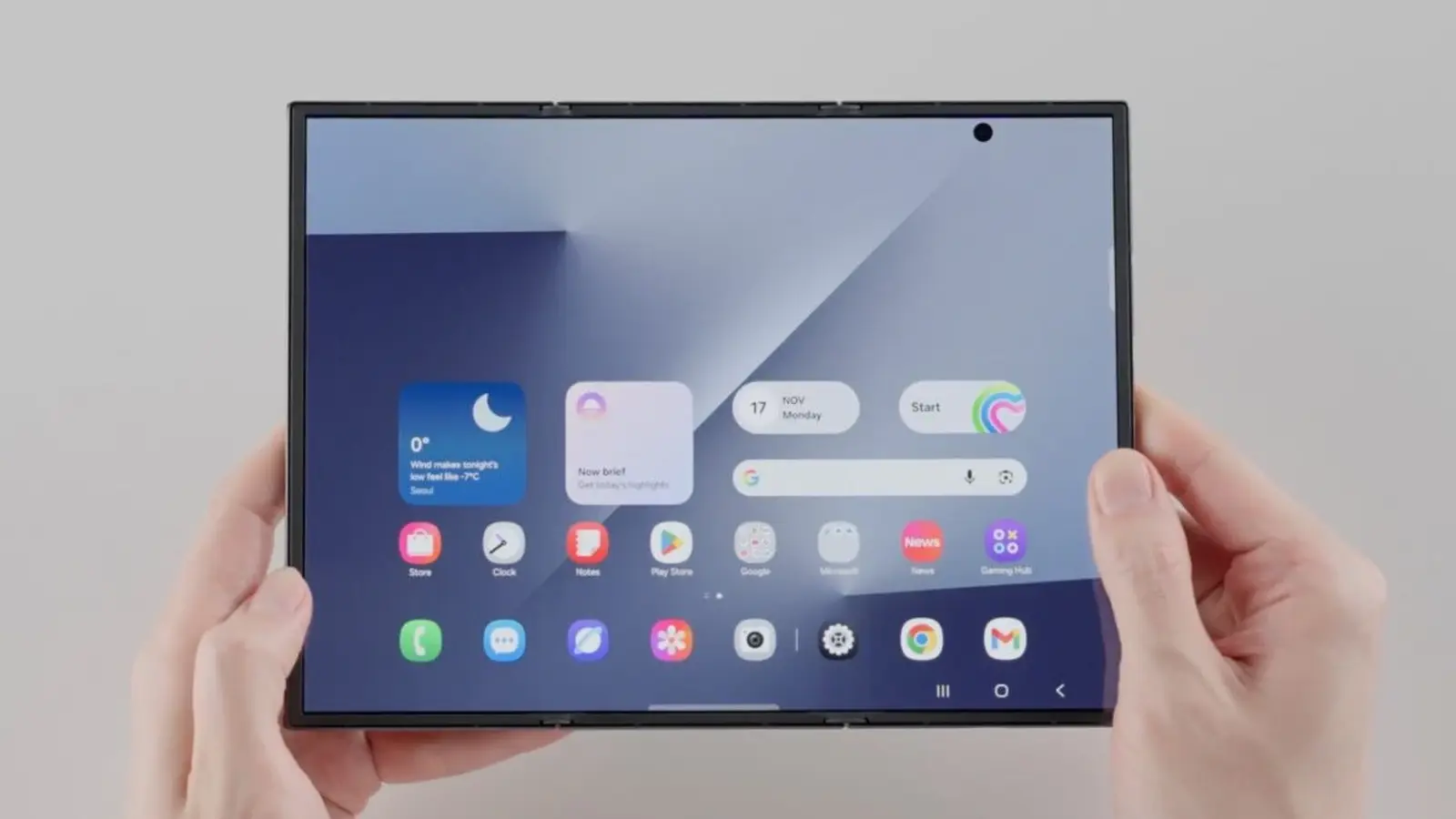
Samsung Galaxy Z TriFold är inte bara en iögonfallande foldable — den är ett flexibelt produktivitetsverktyg. Med en 10‑tums OLED som kan fungera både som en kompakt telefon och som en surfplatteliknande skärm, fungerar TriFold även som en trådlös andra skärm för Windows‑datorer, helt utan kablar. Den här möjligheten öppnar upp för smidiga arbetsflöden, bättre multitasking och en bärbar lösning för extra skärmutrymme vid arbete på resande fot.
Förvandla TriFold till en PC‑andraskärm — trådlöst
Om du behöver mer skärmutrymme när du är ute och reser stöder Galaxy Z TriFold Miracast‑baserad trådlös spegling via Samsungs Second Screen‑funktion. Det innebär att du enkelt kan förlänga eller spegla din Windows‑skrivbord till TriFold snabbt och utan trassliga kablar. Tekniken bygger på Wi‑Fi Direct och Miracast‑protokollet, vilket ger en peer‑to‑peer‑anslutning mellan Windows‑datorn och telefonen utan att kräva en mellanliggande router.
Att använda en trådlös andra skärm är särskilt användbart för produktivitetsuppgifter, fjärrarbete och presentationer. Förbättrad multiskärmsfunktionalitet med Galaxy Z TriFold kan också kombineras med molnbaserade verktyg, fjärrskrivbordstjänster och professionella arbetsprogram för video- och bildredigering.
Hur du ansluter (snabba steg)
- På Galaxy Z TriFold: öppna Inställningar > Anslutna enheter > Second screen och aktivera funktionen.
- På Windows: gå till Inställningar > System > Bildskärm och välj "Anslut till en trådlös bildskärm" — eller tryck Windows + K för att öppna Cast‑menyn.
- Para ihop enheterna och välj Förlängd läge för att använda TriFold som en extra skärm eller Spegla läge för att duplicera din skärm.
De här grundstegen täcker snabbkonfigurationen, men i praktiken kan det vara bra att kontrollera några ytterligare inställningar innan du börjar använda TriFold som sekundär skärm: säkerställ att både datorn och TriFold är uppdaterade med senaste mjukvara, att Wi‑Fi eller Wi‑Fi Direct‑funktionen inte är blockerad av säkerhetsprogramvara, och om möjligt placera enheterna inom kort räckvidd för stabil signal.
Varför det här spelar roll för mobil produktivitet
Tänk på TriFold som en portabel 10‑tums extern bildskärm som kan vikas ned i fickan. För videoredigerare innebär det att förhandsgranskningsfönster enkelt kan dras ut till TriFold medan huvudtidslinjen ligger kvar på bärbarens skärm. För skribenter, forskare och analytiker kan referensdokument, chattar eller webbläsarflikar hållas öppna på TriFold så att arbetsytan på huvudskärmen förblir fokuserad.
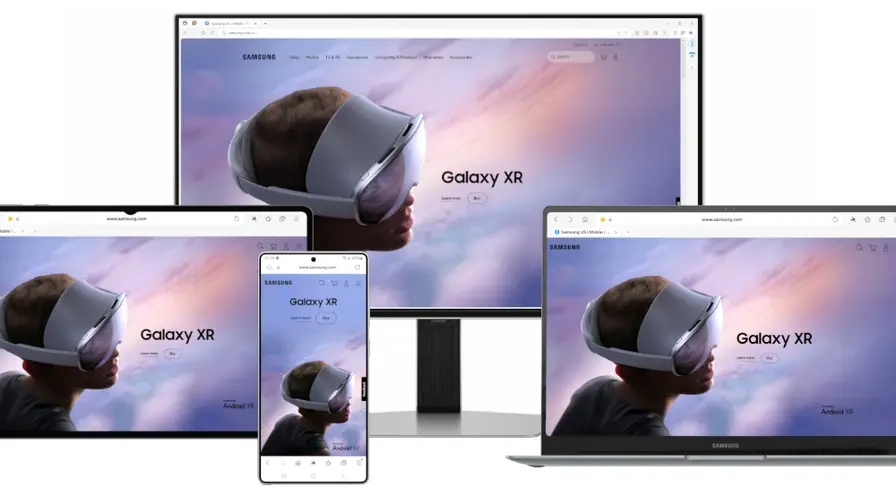
Att ersätta en separat extern bildskärm med en mobil enhet minskar behovet av en dockningsstation eller extra utrustning. För frilansare och fältingenjörer blir det enkelt att skala upp sin arbetsyta när projektdetaljer kräver det: slå upp produktblad, mätdata eller kommentarer på TriFold och ha huvudarbetet i ett annat fönster. Den trådlösa skärmdelningen gör det också enkelt att ställa upp snabba kundpresentationer utan att bära med sig ytterligare monitorer.
När vi talar om produktivitet är det viktigt att väga in praktiska aspekter som skärmstorlek, upplösning, färgåtergivning och latens. Galaxy Z TriFolds OLED‑panel levererar god kontrast och färgdjup, vilket gör den användbar även för bildkritiska uppgifter i fält. Samtidigt bör professionella användare notera att trådlösa anslutningar kan introducera latens jämfört med en direktkabelanslutning, så realtidskritiska uppgifter som live‑spel eller låglatens ljud‑DMX kan kräva specifik konfiguration eller kablebaserade lösningar.

Fördjupning: tekniska aspekter och prestanda
Miracast använder H.264‑strömmar för bildöverföring och förlitar sig på den underliggande trådlösa anslutningen för bandbredd. I praktiken betyder det att bildkvalitet och uppdateringsfrekvens beror på faktorer som Wi‑Fi‑miljön, interferens och enheternas trådlösa radiodel. För bästa resultat rekommenderas att båda enheterna är i Wi‑Fi Direct‑läge eller på samma snabba nätverk med få anslutna klienter.
Upplösningshantering är en annan viktig punkt: TriFold kan ta emot en bildström som skalas för att passa dess 10‑tums panel. Samsung Second Screen‑appen (se nedan) tillåter justering av bildförhållande och upplösningsmatchning, vilket minimerar stretching eller svarta kanter. För användare som behöver skarp text eller detaljerad grafik kan det vara värt att testa olika skalningsinställningar och bildförhållanden för att hitta den mest läsbara inställningen.
Praktiska tips för dagligt bruk
- Se till att batterinivån på TriFold är tillräcklig innan längre presentationssessioner — trådlös skärmdelning kan påverka batteritiden snabbt.
- Använd flygplansläge med Wi‑Fi aktiverat om du vill minimera mobildatatrafik och fokusera på stabil lokal trådlös anslutning.
- Om du upplever hakningar, testa att minska bildupplösningen i Windows eller i Second Screen‑appen för att sänka krav på bandbredd.
- För längre arbetsdagar, överväg att koppla TriFold till en strömkälla samtidigt som du använder den som andra skärm för att undvika avbrott.
Säkerhet och sekretess
Trådlös spegling etablerar en direkt dataförbindelse mellan enheter, och därför bör du vara medveten om konfigurationer som tillåter obehöriga anslutningar. Använd inte funktionen i öppna, offentliga Wi‑Fi‑nät utan att förstå riskerna. Samsung och Windows kräver parning och godkännande från mottagaren, men i en del organisationer kan strikta nätverkspolicyer eller brandväggsinställningar hindra Miracast‑trafik. I sådana miljöer är det bäst att rådfråga IT‑avdelningen.
Get more with Samsung's Second Screen app
Genom att installera Samsungs Second Screen‑app på din Windows‑dator låser du upp extra kontroller: justera bildförhållande, aktivera automatisk anslutning och hantera strömsynkronisering så att telefonen och datorn beter sig förutsägbart. Dessa finesser gör TriFold mer än en grundläggande spegling — de förvandlar den till en polerad sekundär arbetsyta som kan anpassas efter professionella behov.
Second Screen‑appen erbjuder ofta möjligheter till förinställningar, så att du snabbt kan växla mellan standardprofiler för arbete, presentation eller mediauppspelning. För företag finns dessutom administrativa verktyg för att distribuera inställningar centralt, vilket kan vara värdefullt i större organisationer där standardisering krävs för effektiv driftsättning.
En annan styrka i appbaserade lösningar är hanteringen av energisparlägen: appen kan synkronisera skärmens viloläge med datorns skärmtidsinställningar för att undvika att telefonens skärm stängs av mitt i en presentation. Det gör användarupplevelsen mer förutsägbar och professionell.
DeX, Extended Mode och vad som saknas
TriFold kör redan Samsung DeX på sin egen skärm och erbjuder ett skrivbordsliknande gränssnitt när du behöver det. DeX gör det möjligt att köra flera fönster, använda tangentbord och mus och arbeta i ett mer traditionellt desktop‑läge direkt på telefonen. Parat med Second Screen kan TriFold därför fungera som både en självständig produktiva plattform och som en förlängd skärm till en stationär eller bärbar dator.
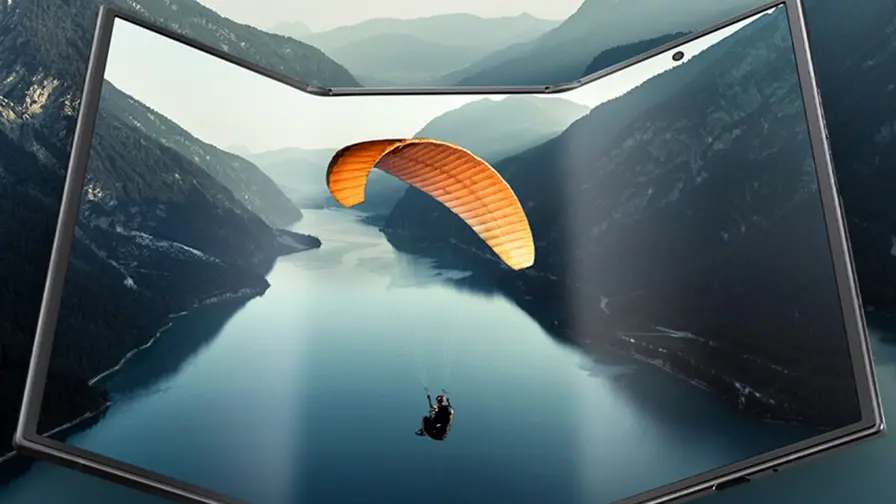
Utöver DeX stöder TriFold ett Extended Mode för casting till externa monitorer och TV‑apparater. Detta innebär att du kan använda TriFold för att skicka bild till en större skärm när du håller presentationer eller tittar på media. Samtidigt kan TriFold agera som en mellanhand i komplexa arbetsflöden där flera skärmar används parallellt.
En märkbar funktion som idag saknas är en tap‑to‑cast‑paritet liknande Pixel Tablet‑upplevelsen, vilket skulle låta Galaxy‑telefoner starta media‑casting till TriFold eller Tab‑enheter med ett enda tryck. Denna typ av sömlös, etttrycks‑delning skulle effektivisera cross‑device‑arbetsflöden och göra samspelet mellan Galaxy‑enheter ännu mer intuitivt. För användare och IT‑administratörer vore det ett värdefullt tillskott för enkel distribution av innehåll i samarbetsmiljöer.
Trots detta kombinerar Galaxy Z TriFold en distinkt foldable‑design med verkligt användbar PC‑integration. För kraftanvändare som jonglerar appar, förhandsvisningar och referensmaterial är det en elegant lösning för att lägga till en portabel andra skärm utan att bära med sig en klumpig extern monitor.
Jämförelse med andra alternativ
Jämfört med dedikerade bärbara monitorer vinner TriFold på kompaktitet och mångsidighet — den är både mobiltelefon och extraskärm i ett. Jämfört med plattor som Pixel Tablet eller iPad är fördelen att TriFold är designad för att fungera sömlöst inom Samsung‑ekosystemet, särskilt när DeX och Second Screen används tillsammans. Men specialiserade externa monitorer kan fortfarande ge lägre latens, större diagonal och ofta bättre ergonomisk anpassning för stationärt arbete.
Slutsats och rekommendationer
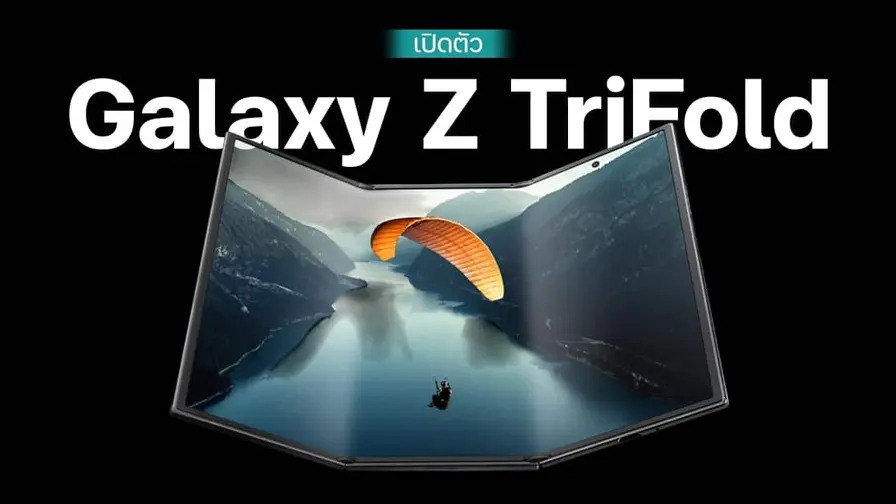
Sammanfattningsvis är Galaxy Z TriFold ett starkt alternativ för användare som vill ha en portabel, trådlös andra skärm utan att offra funktionalitet. För bästa upplevelse: håll enheterna uppdaterade, använd Samsung Second Screen‑appen för finjusteringar, och testa olika skalnings- och upplösningsinställningar för optimal läsbarhet. För organisationer kan TriFold vara ett intressant verktyg i en mobil arbetsmiljö, särskilt med rätt policyer för säkerhet och nätverk.
Nyckelord att ha i åtanke inkluderar: Samsung Galaxy Z TriFold, trådlös skärm, andra skärm för Windows, Miracast, Second Screen‑appen, DeX, portabel extraskärm och trådlös spegling. Med dessa funktioner kombinerar TriFold designinnovation med praktisk nytta för moderna arbetsflöden.

"Jag bevakar de senaste tekniknyheterna – från nya produkter till digitala trender. Mitt mål är att hjälpa läsarna förstå vad som händer just nu och varför det spelar roll."
Diskussion
Lämna en kommentar
Kommentarer (2)
Okej nice! TriFold som portabel andra skärm låter grymt, särskilt utan sladdar. Vill prova DeX + Second Screen asap, men priset då? hmm
Intressant men undrar hur mycket latens man får i praktiken? Miracast funkar fint hemma men på kontor med massa wifi blir det ju ofta hack, batteriet lär dö snabbt..