
Vilken enhet har den senaste versionen av projektet? Lämnade jag gårdagens råmaterial på den bärbara datorn eller kopierade jag det till den silverfärgade externa disken? Förde vi över bilderna från vår senaste resa från mobilerna, eller finns den enda kopian fortfarande kvar där?
Om du arbetar med innehållsskapande, videoredigering och överföring av stora filer känner du säkert igen frågorna. Problemet är sällan brist på lagringsutrymme, utan att materialet är utspritt. En extern disk för arkiv, en annan för filöverföringar, mappar på både stationära och bärbara datorer och mobiler som varnar för fullt lagringsutrymme med några veckors mellanrum. Det fungerar tills en av de bärbara diskarna får en liten stöt, slutar fungera och tar flera års arkiv med sig.
För mig slutade utmaningen inte vid skrivbordet. Hemma ville jag kunna strömma vårt filmbibliotek direkt till tv:n och laserprojektorn utan att hantera usb-minnen eller dra långa videokablar genom rummet. Samtidigt fylldes både min och min frus mobil ständigt med familjebilder och videor. Molnabonnemang löser en del av problemet, men när hundratals gigabyte video ska lagras blir månadsavgifterna och hemmets uppladdningshastighet snabbt nya flaskhalsar.
När Synology DS725neo+ kom till mitt skrivbord tillsammans med två företagsdiskar från Synology på 4 TB vardera bestämde jag mig för att inte bara köra några syntetiska tester, utan faktiskt använda den i vardagen. DS725neo+ är modellen med två diskfack i den nya neo+-serien, som Synology lanserade i augusti 2026 med en enkel idé: samma plattform som i Plus-serien, men med RAM-minne utan ECC i stället för ECC-minne för att sänka instegspriset.
Transparens: Synology tillhandahöll enheten för test. Alla praktiska erfarenheter, testresultat och slutsatser är helt och hållet mina egna. När uppgifter från tillverkaren anges framgår det uttryckligen.
I det här testet börjar jag med uppackningen och två oväntade nätverksproblem under de första 48 timmarna. Därefter går jag igenom hastighetstester i praktiken och fördjupar mig i det jag anser vara det främsta skälet att köpa en Synology: programvaran. Till sist besvarar jag den stora köpfrågan: ska du välja neo+ eller Plus?
Design och byggkvalitet: En svart låda som inte drar blickarna till sig
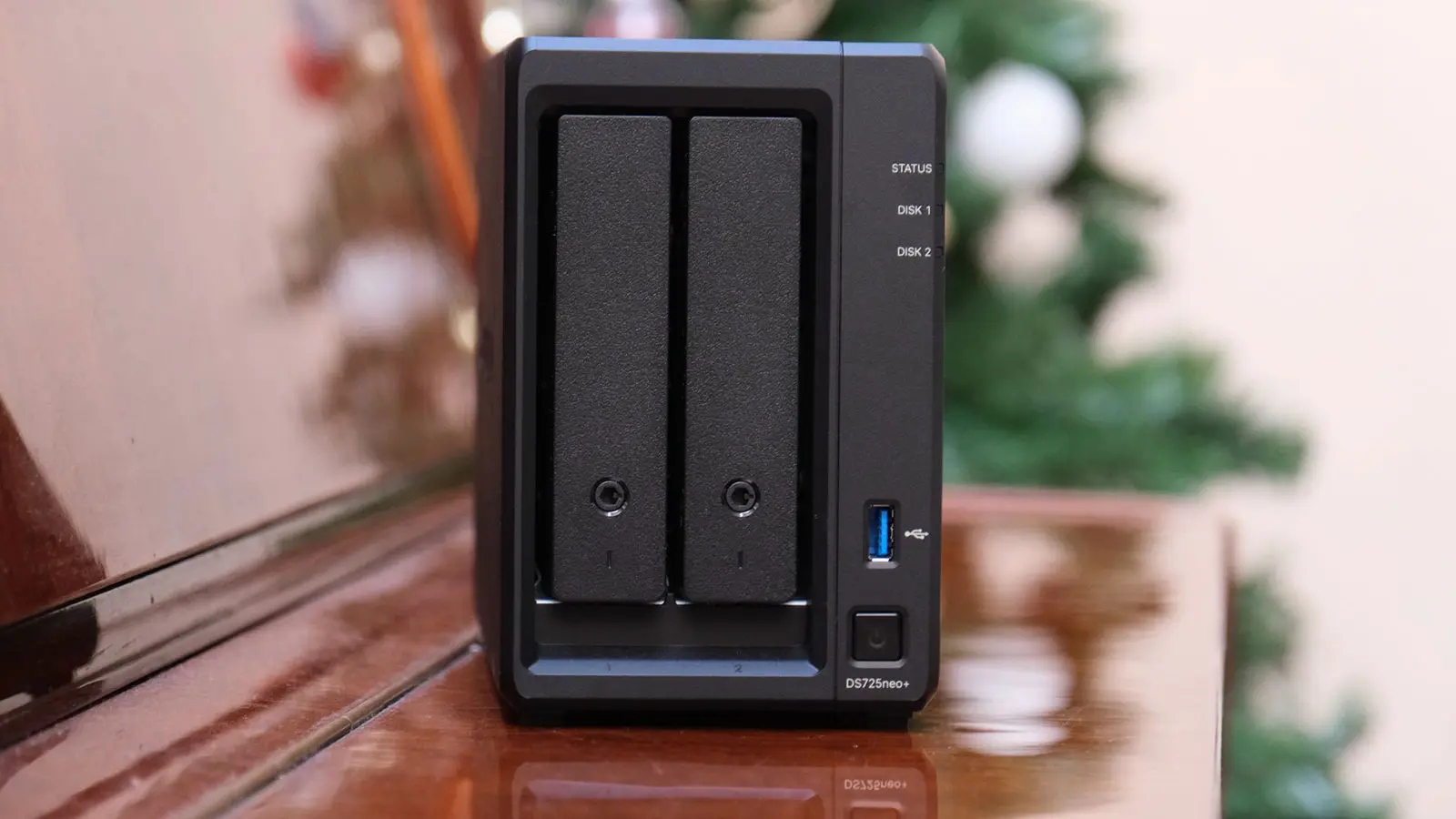
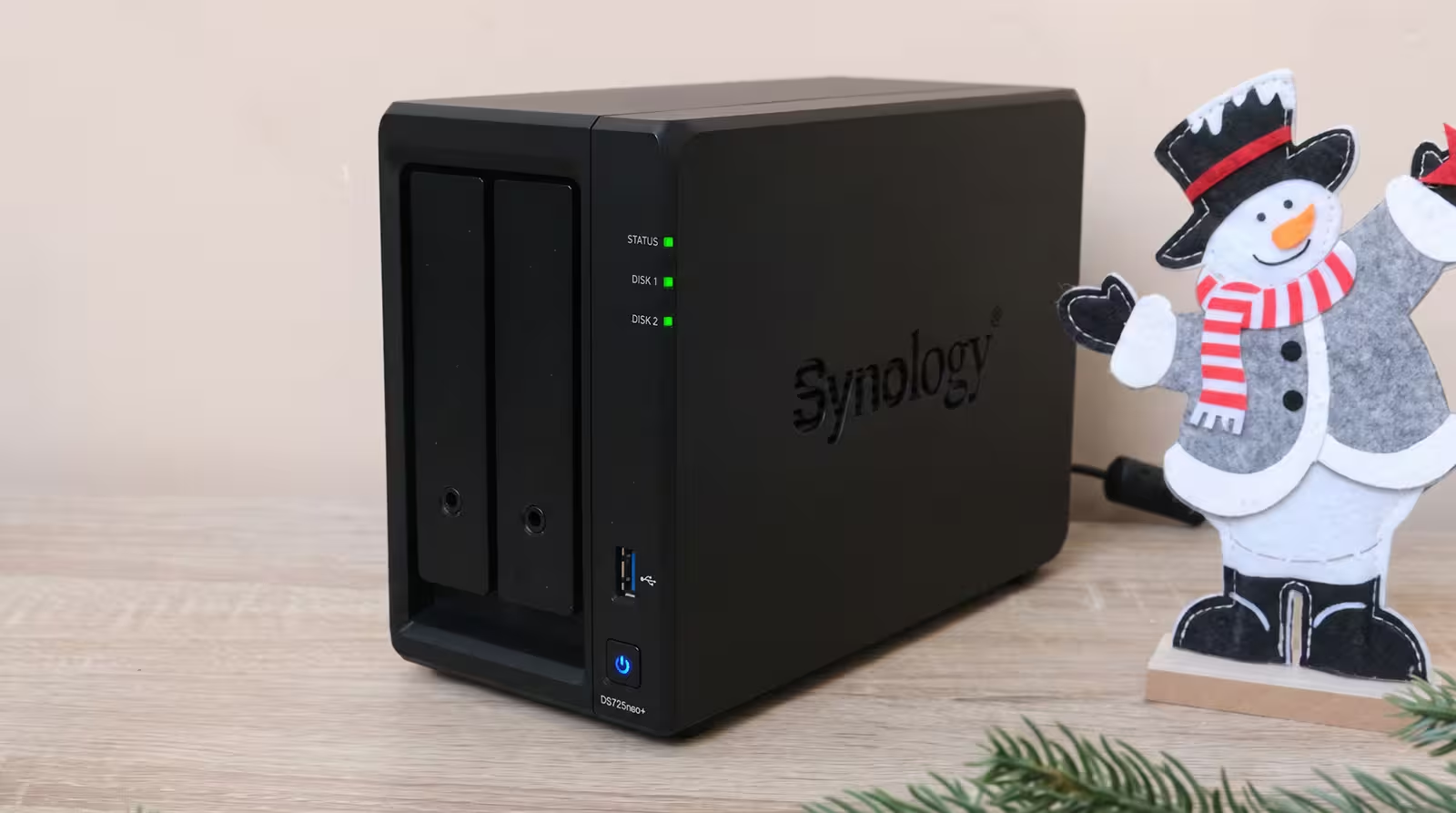
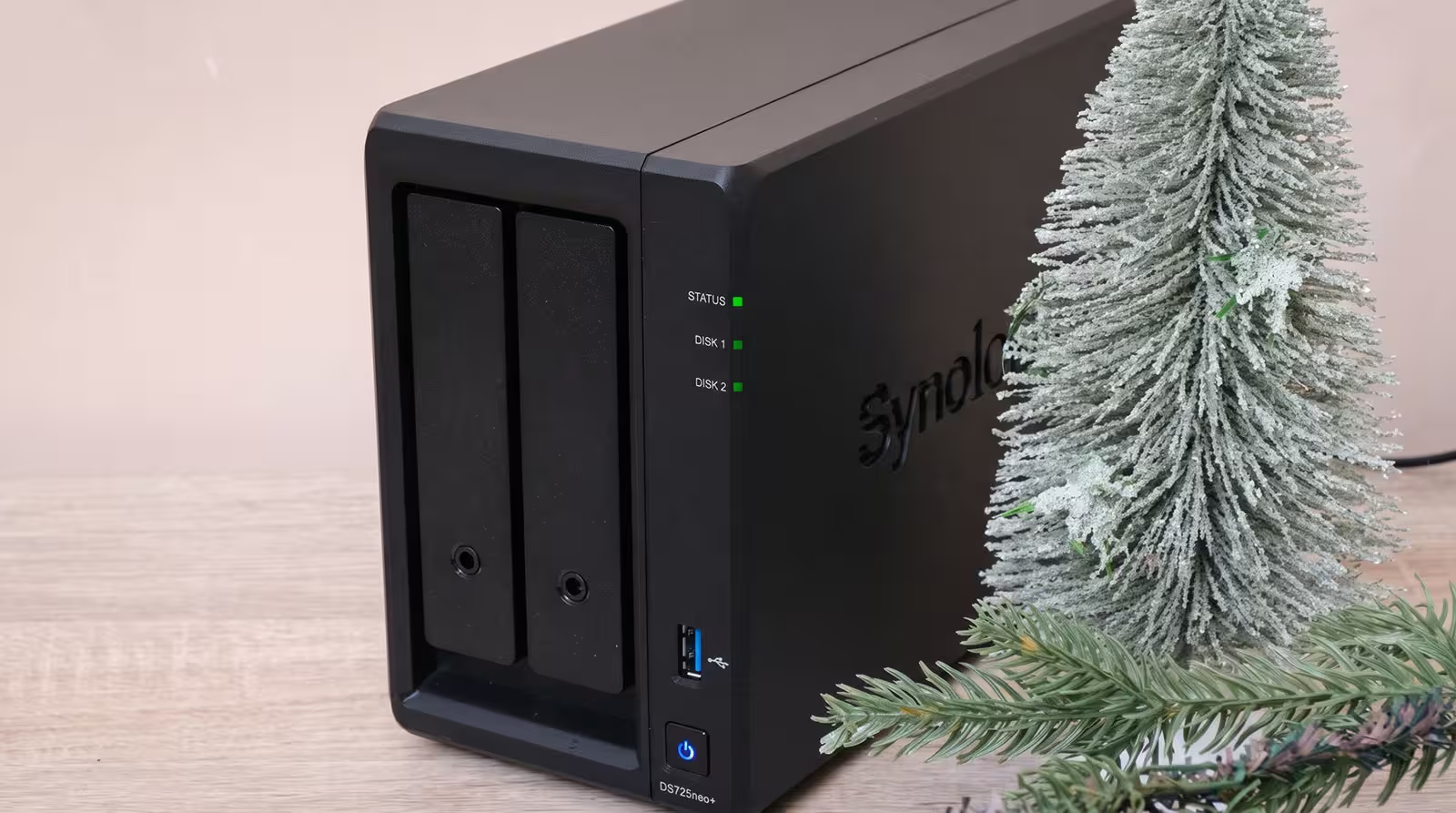
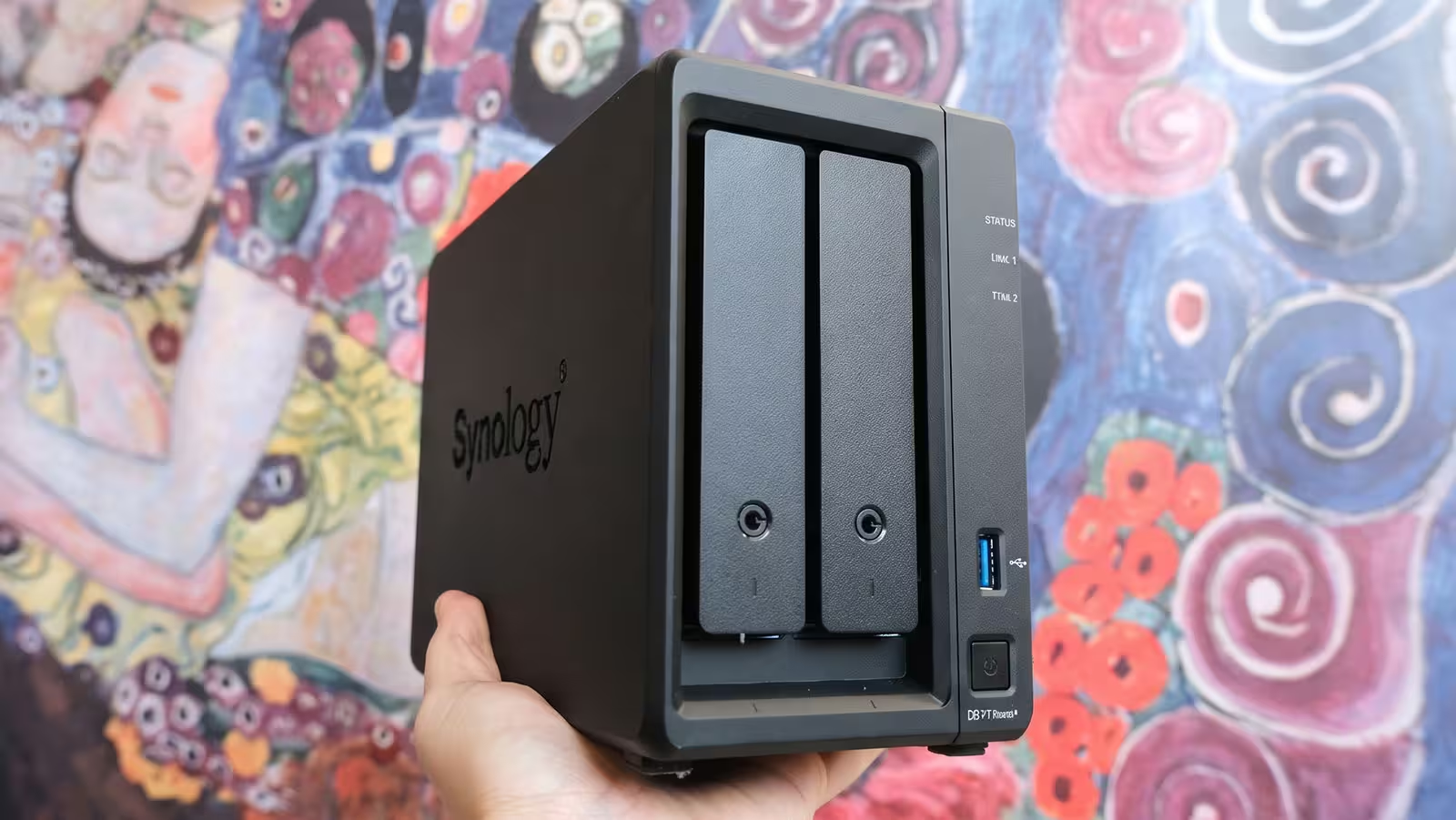
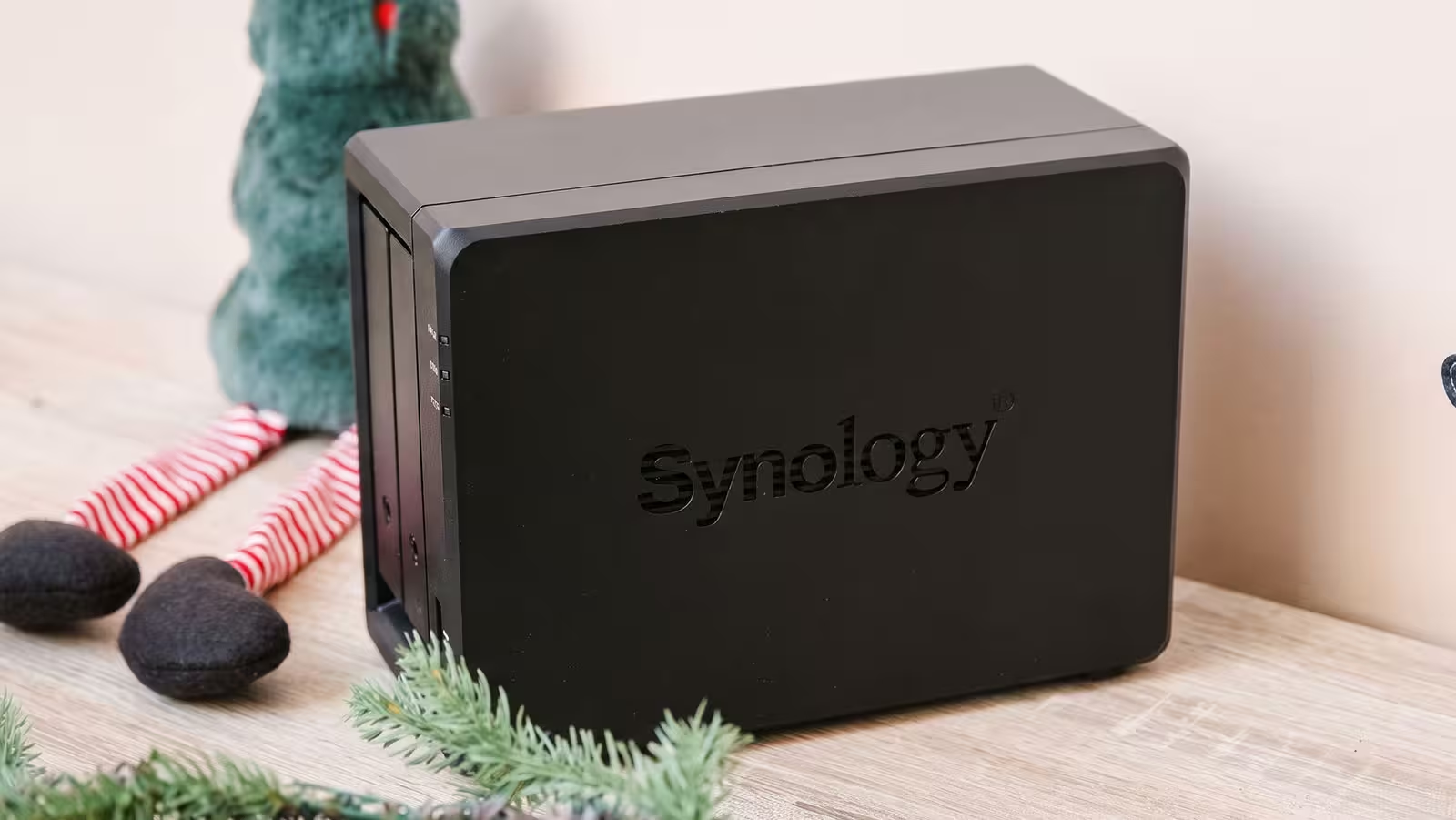
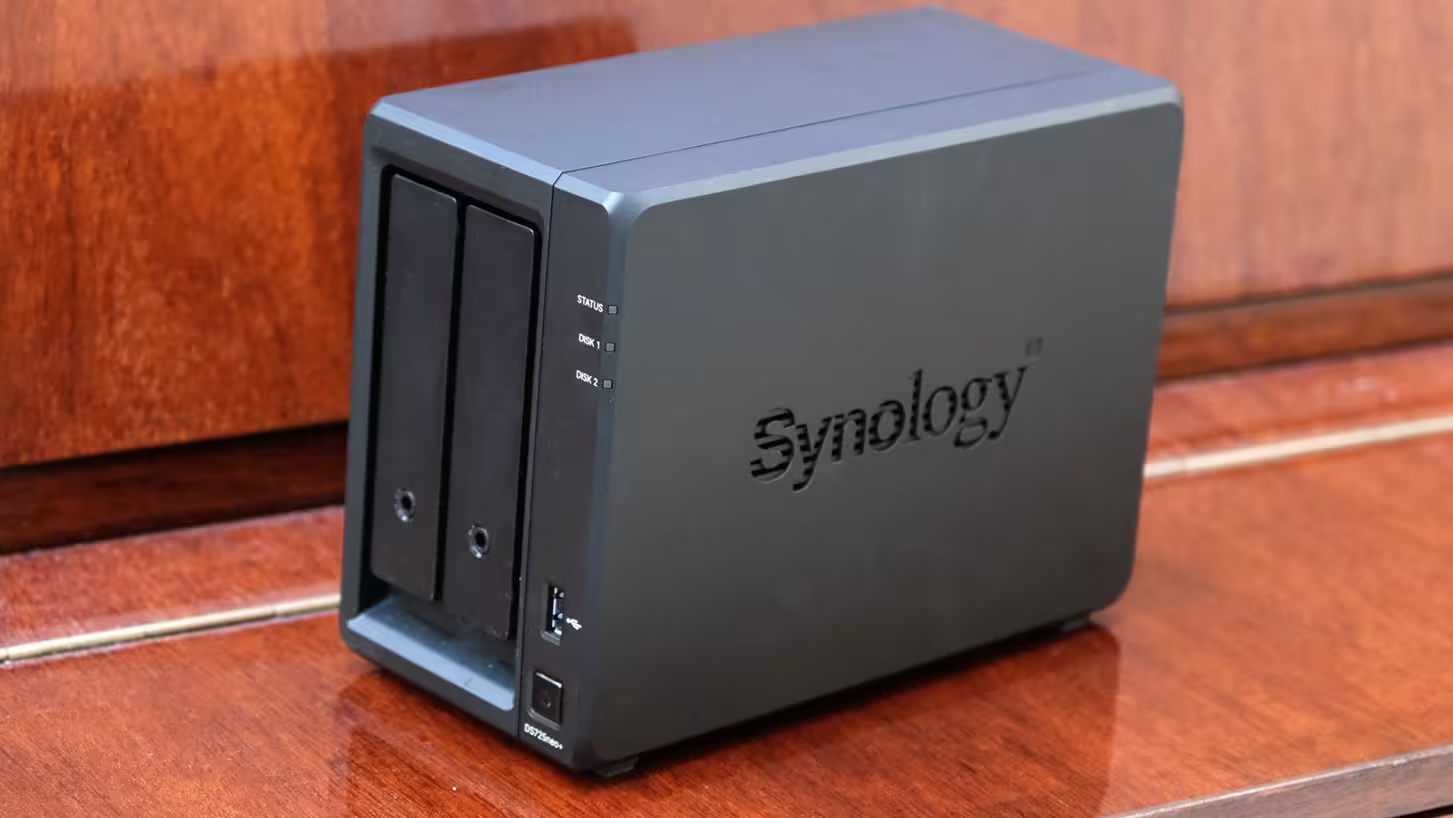
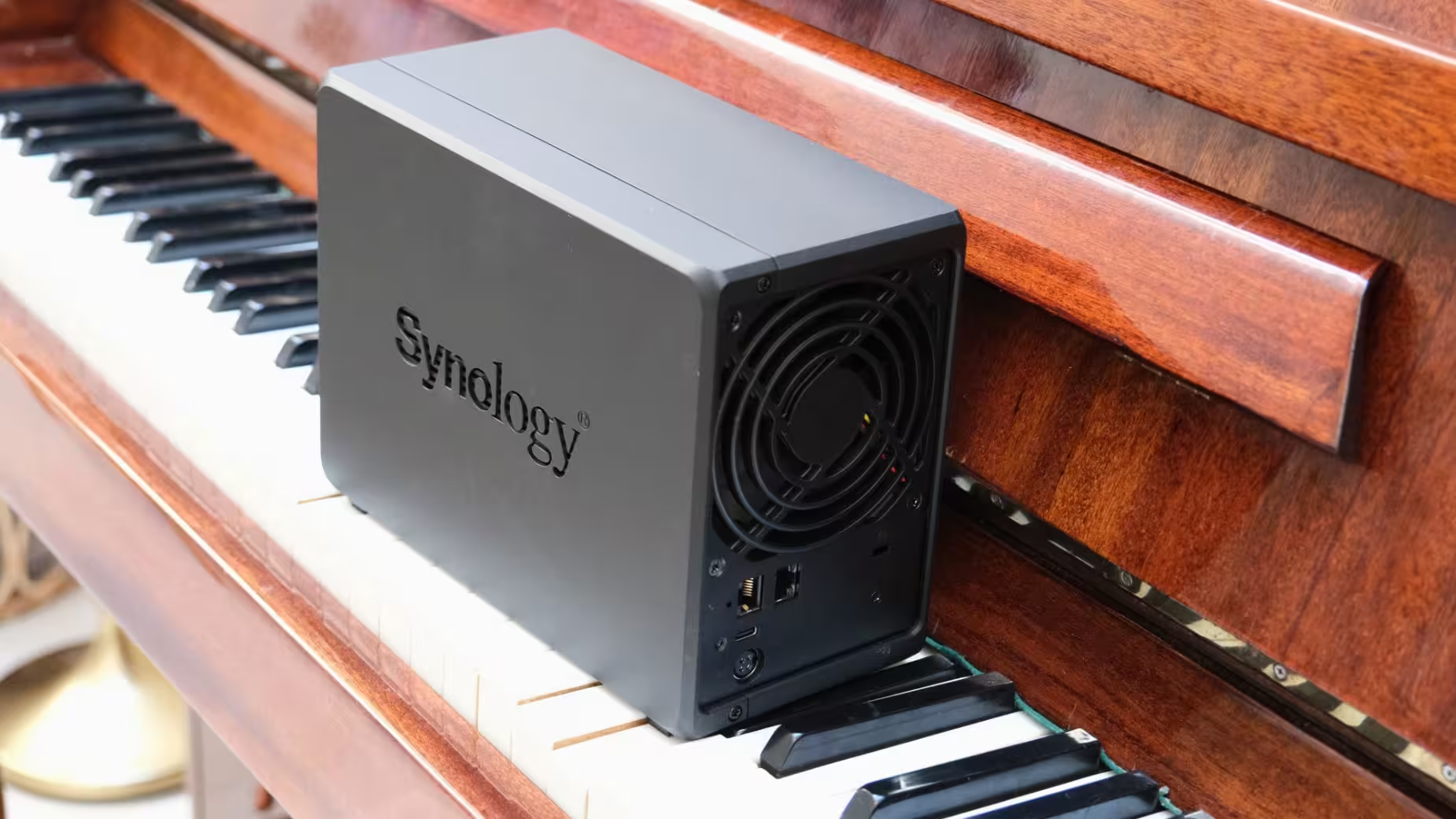
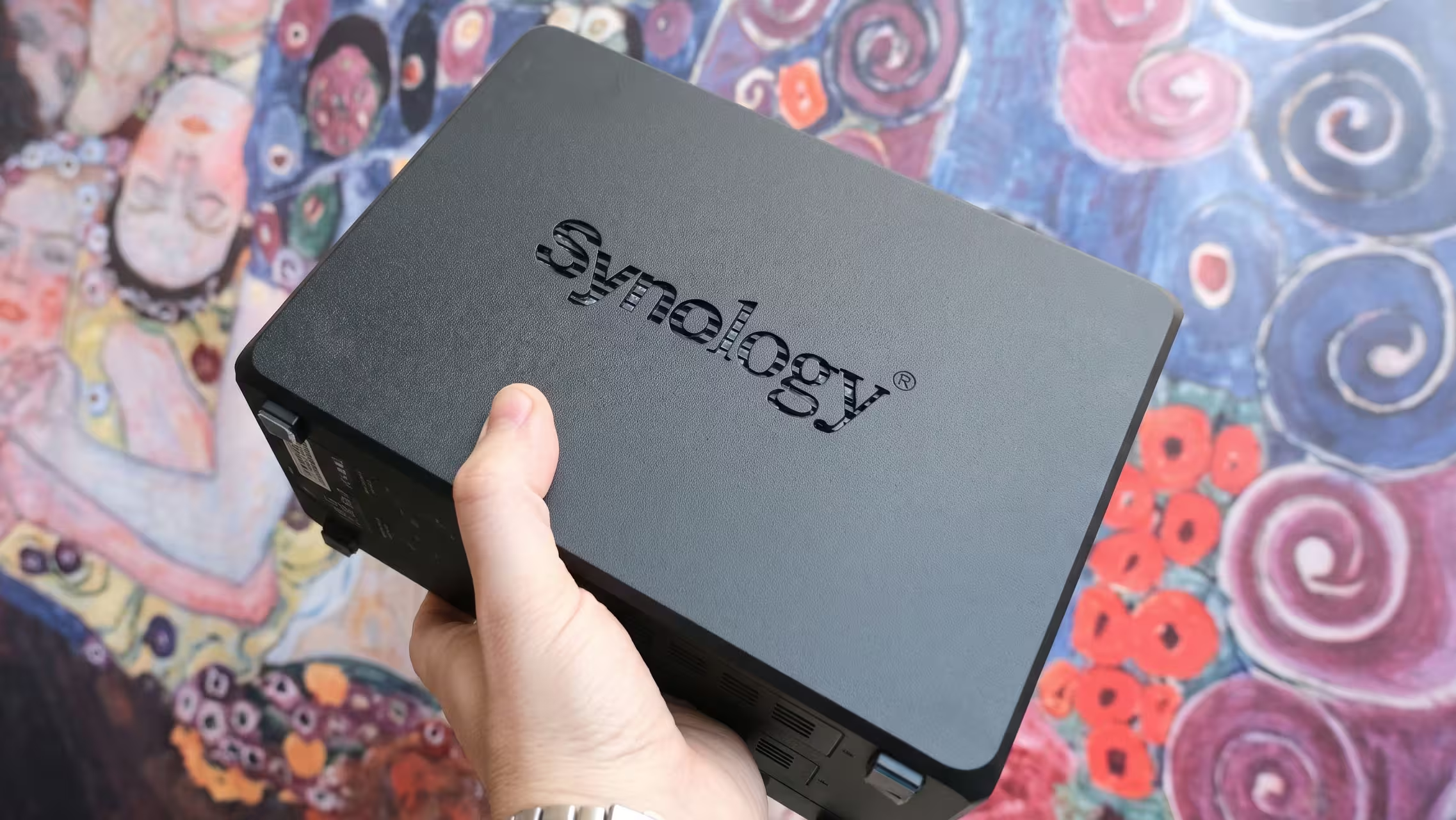
DS725neo+ är inte gjord för att dra blickarna till sig. För en enhet som ska stå tyst bredvid en router eller undanstoppad på en hylla i flera år är det en fördel. Chassit är en mattsvart plastlåda som mäter 166 × 106 × 223 mm och väger 1,51 kg utan diskar. Den får enkelt plats bredvid en bildskärm, på en mediebänk eller i en bokhylla.
En sak är dock viktig: det kompakta formatet är ingen ursäkt för att stänga in den i ett skåp utan ventilation. Synology-logotyperna på chassits sidor fungerar även som luftintag, och den bakre fläkten på 92 mm behöver fritt utrymme för att blåsa ut varm luft.
I förpackningen finns, utöver själva NAS-enheten, en nätadapter på 65 W med strömkabel, två RJ-45-nätverkskablar, nycklar till diskkassetternas lås och monteringsskruvar för 2,5-tumsdiskar. Det enda du behöver lägga till för att komma igång är hårddiskar.
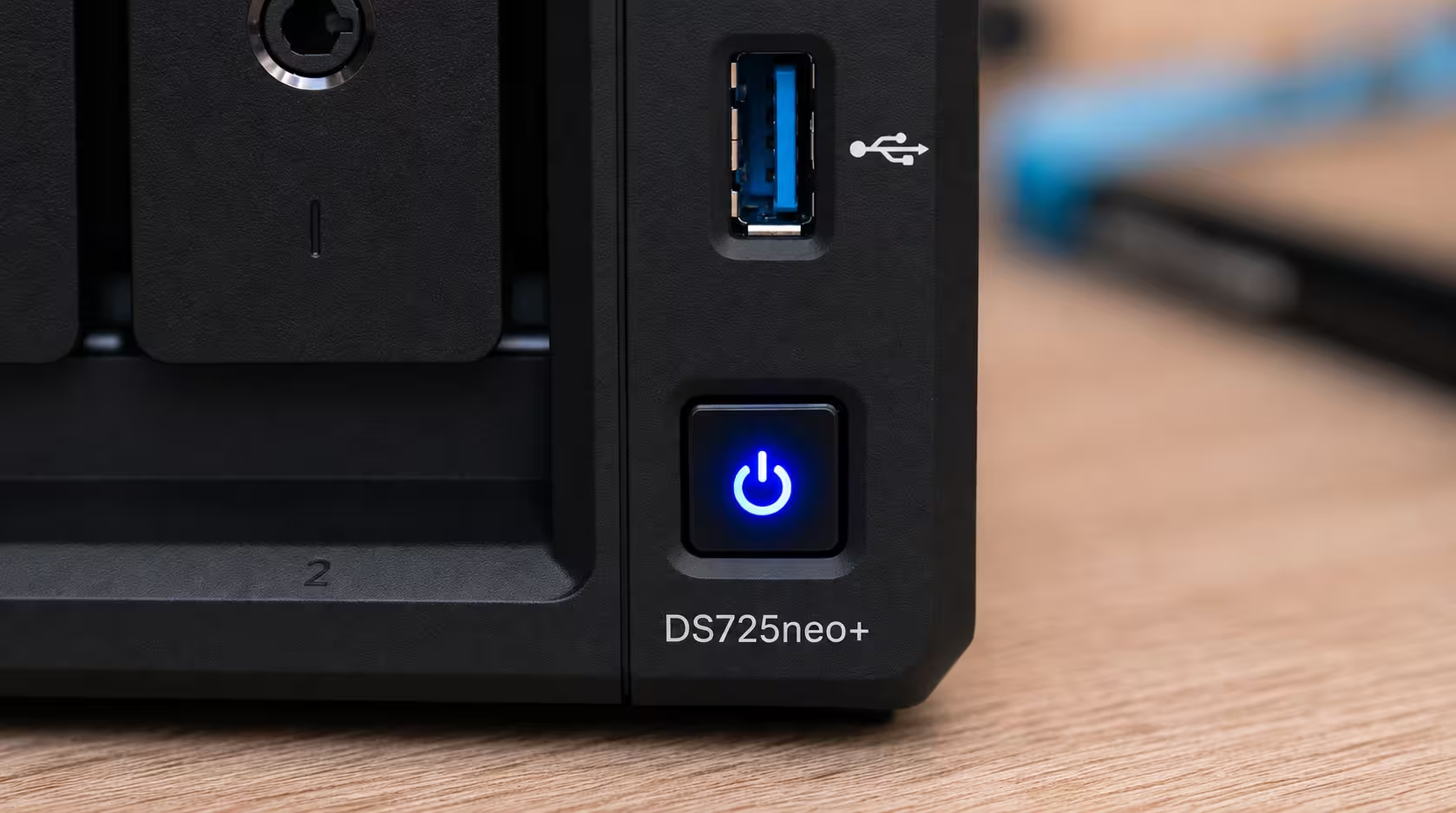
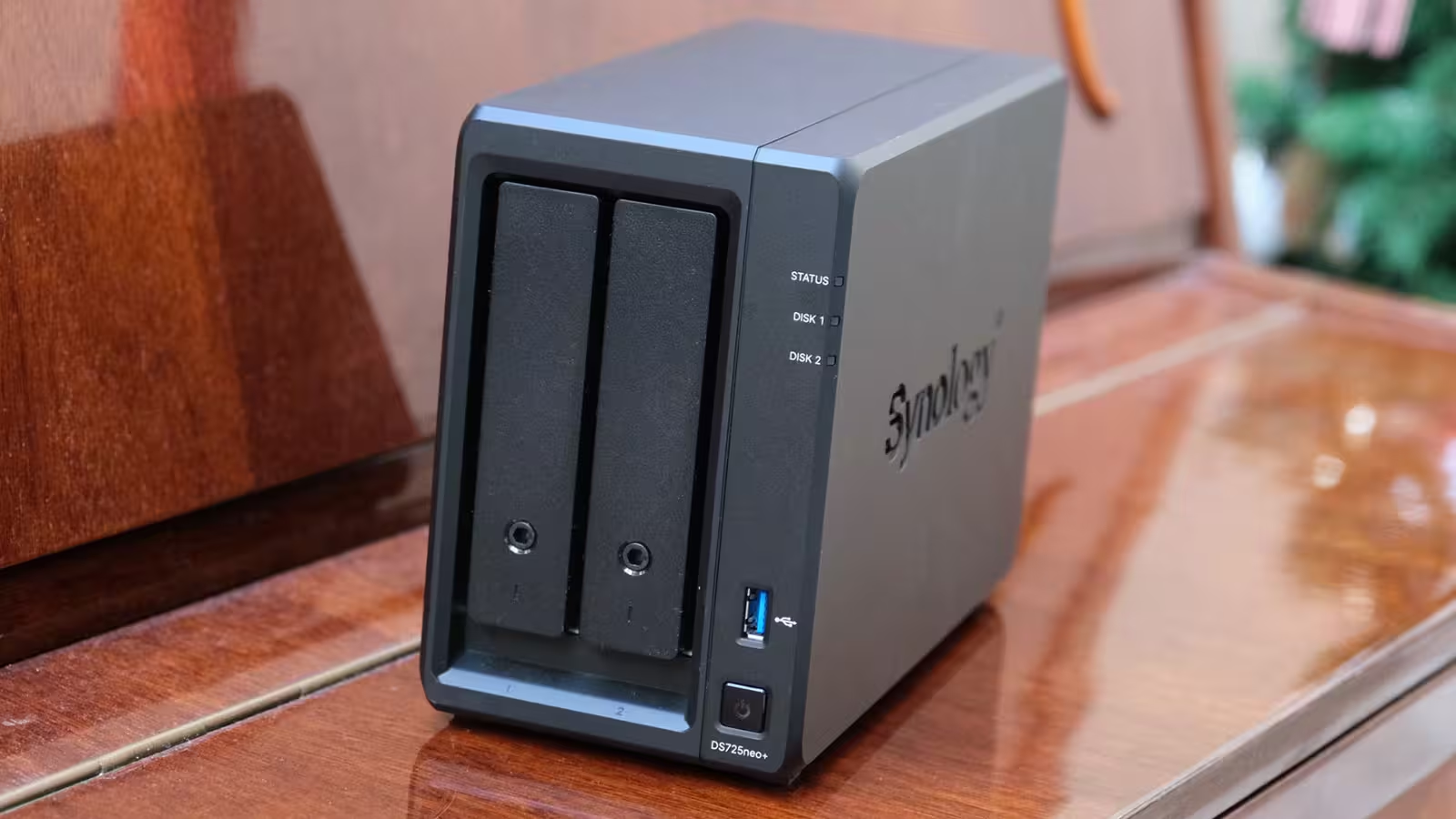
På framsidan finns två diskfack, strömbrytaren och statuslampor för systemet, nätverket och de enskilda diskarna. En funktion jag uppskattade redan första kvällen är att lamporna kan dämpas eller styras med ett automatiskt schema i programvaran. På ett kontor tänker man knappt på indikatorlampor, men i ett mörklagt rum under filmkvällen kan de störa mer än man tror.
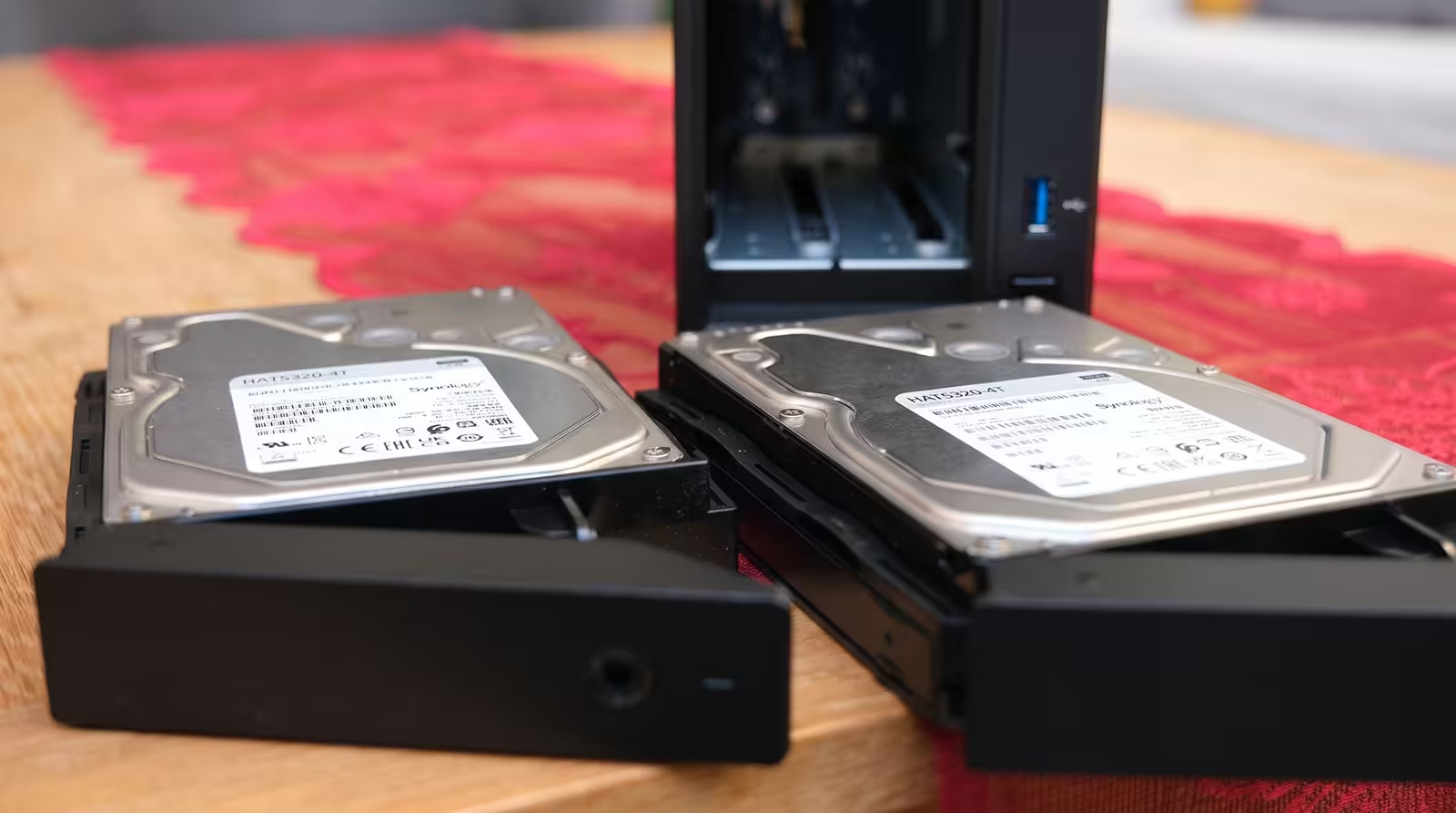
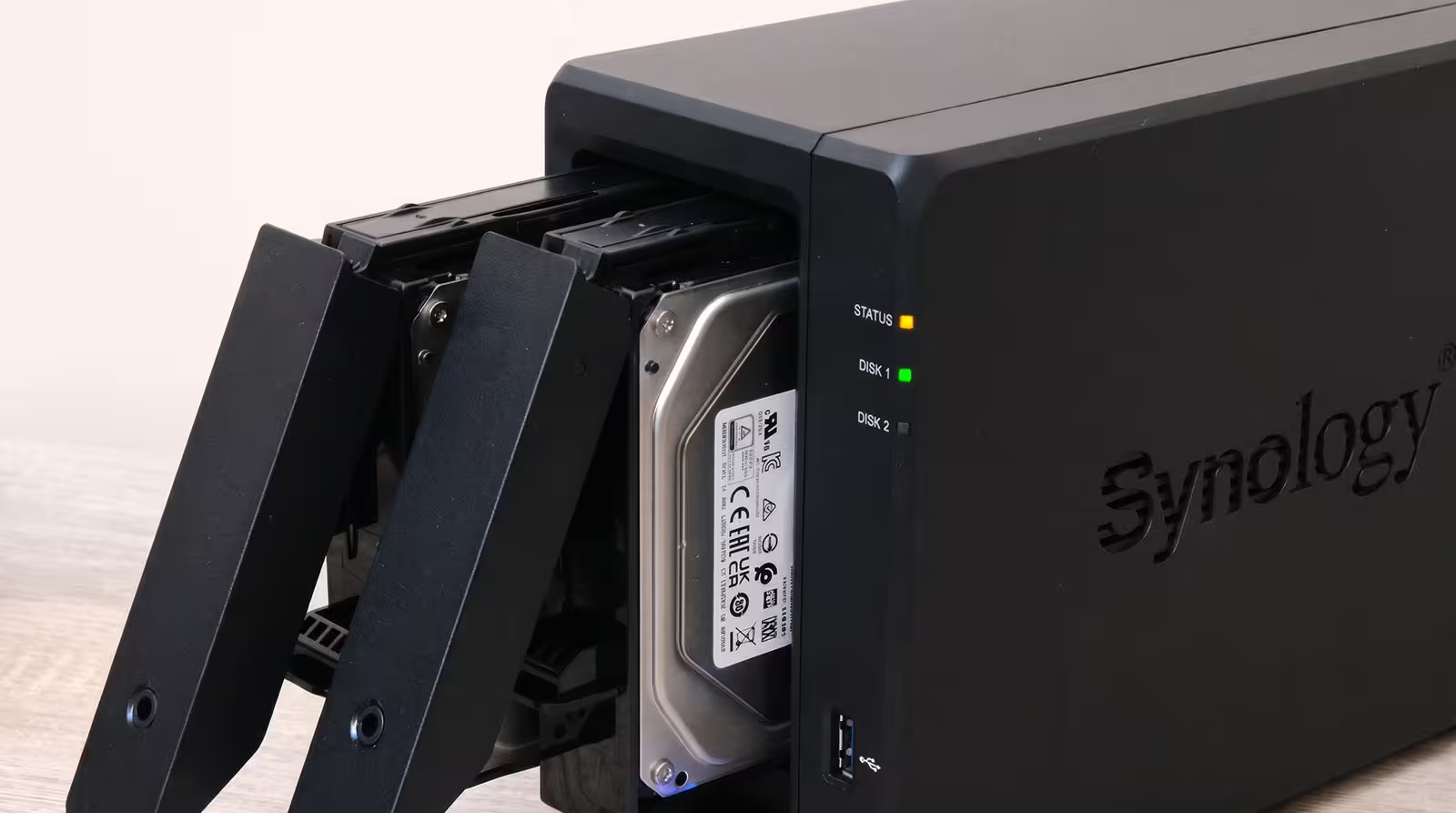
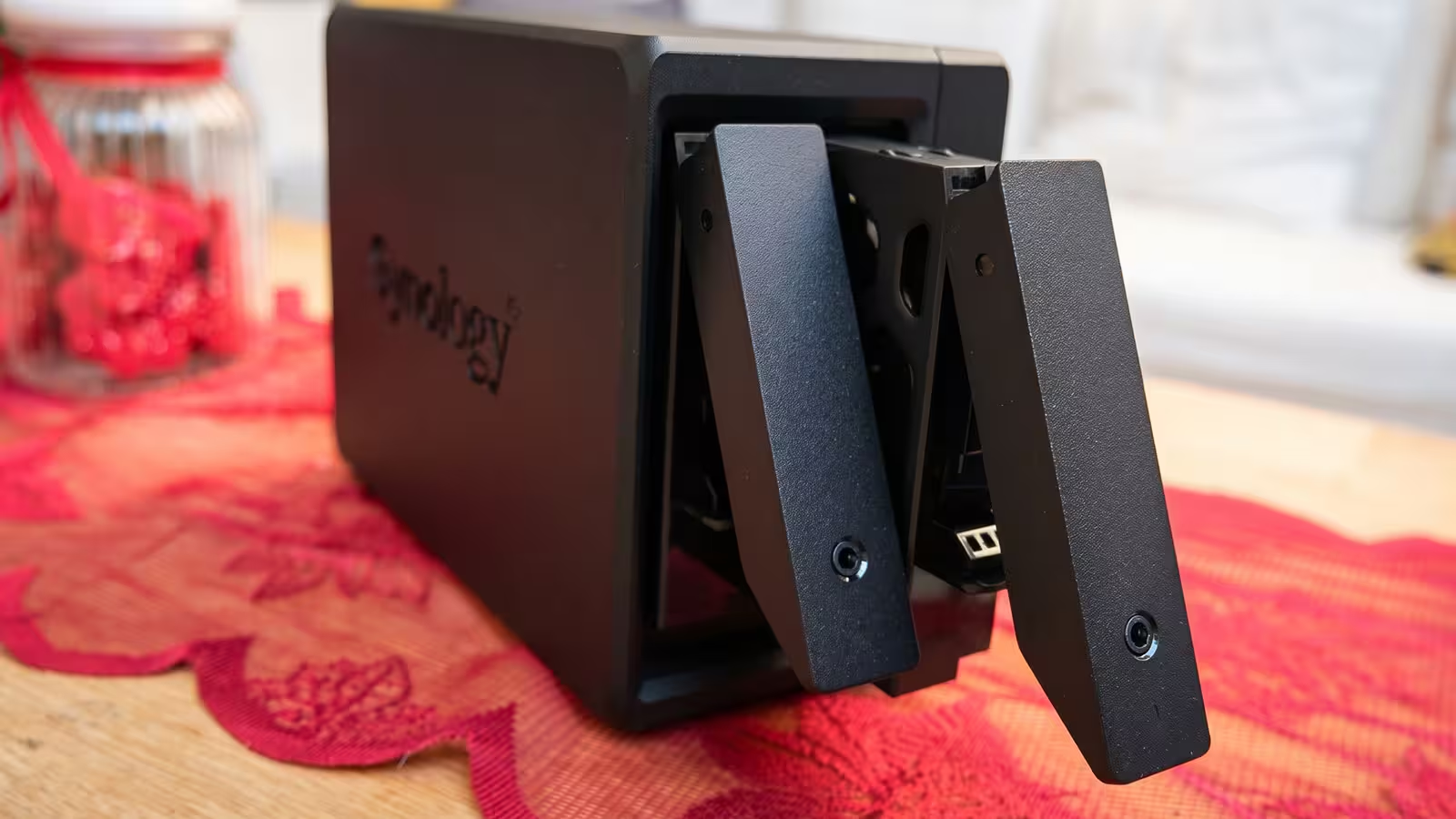
Diskkassetterna lossas med spärren upptill och kräver inga verktyg för 3,5-tumsdiskar. Du lägger bara disken i kassetten och snäpper fast sidolisterna. Det tog mindre än två minuter att installera mina två diskar på 4 TB. Båda facken stöder diskbyte under drift, så om en disk går sönder kan den bytas utan att systemet stängs av.
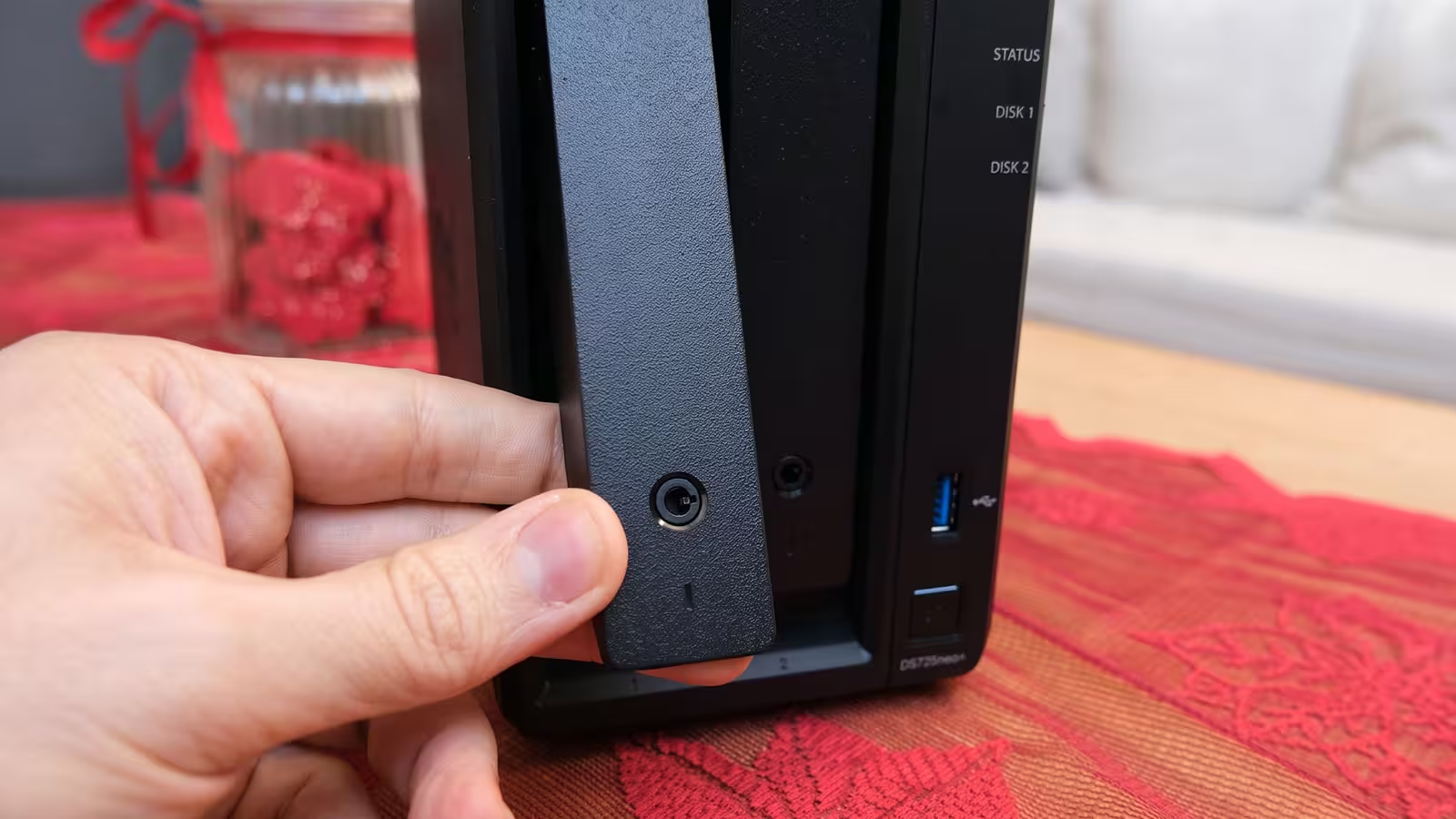
Den enkla monteringen är viktig eftersom många som köper sin första NAS aldrig har byggt en dator. Själva hårdvaruinstallationen är inte komplicerad. Svårigheterna, som jag snart upptäckte, väntar någon annanstans: i nätverket.
Hårdvara: Samma Plus-modell, minus tre bokstäver
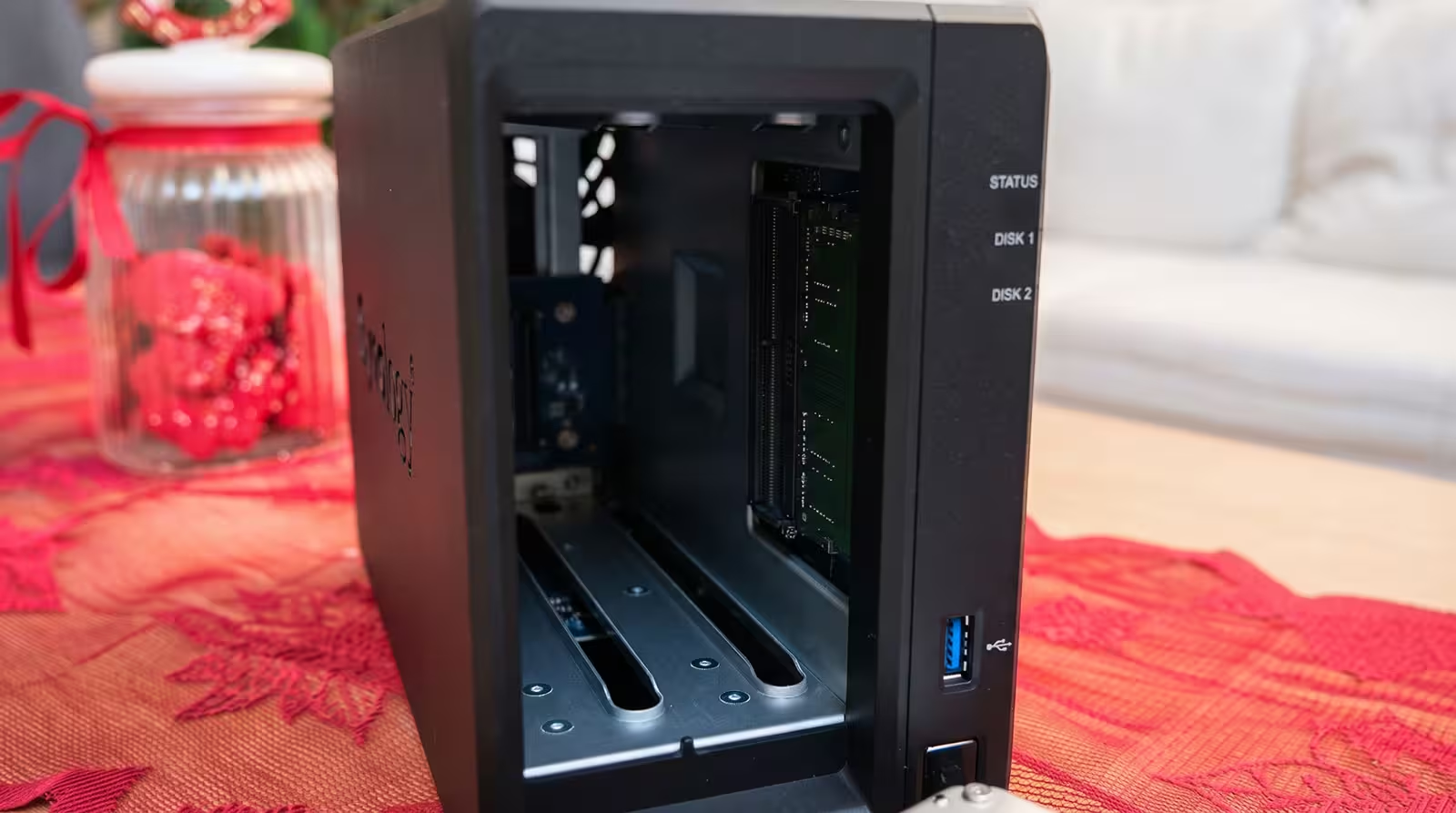
I hjärtat av DS725neo+ sitter en AMD Ryzen R1600, en processor med två kärnor, fyra trådar, en basklockfrekvens på 2,6 GHz, en boostfrekvens på 3,1 GHz och stöd för hårdvarukryptering med AES-NI. Den levereras med 4 GB DDR4-minne utan ECC och har två SODIMM-platser med stöd för totalt upp till 32 GB. Specifikationerna är desamma som för DS725+, med ett enda undantag: den vanliga Plus-modellen levereras med ECC-minne. Jag återkommer till vad skillnaden innebär i praktiken i jämförelsen längre ner.
Komponent | Specifikationer för Synology DS725neo+ |
|---|---|
Processor | AMD Ryzen R1600 (2 kärnor / 4 trådar, 2,6 till 3,1 GHz) |
Minne | 4 GB DDR4 SODIMM utan ECC (2 platser, utbyggbart till 32 GB) |
Diskfack | 2 × 3,5-tums SATA-hårddisk eller 2,5-tums SATA-SSD (utbytbara under drift) |
M.2-platser | 2 × M.2 2280 NVMe |
Nätverk | 1 × 2,5GbE RJ-45, 1 × 1GbE RJ-45 |
USB | 1 × USB 3.2 Gen 1 |
Utbyggnad | 1 × USB-C-utbyggnadsport (för DX525, totalt upp till 7 fack) |
Kylning | 1 × 92 mm fläkt (tyst läge, kylningsläge och full hastighet) |
Mått och vikt | 166 × 106 × 223 mm, 1,51 kg (utan diskar) |
Garanti | 3 år (kan förlängas till 5 år på vissa marknader) |
Hårdvaran räcker gott för fildelning, bildhantering, säkerhetskopiering och några mindre krävande tjänster, men det är ingen server med obegränsad kapacitet. Två processorkärnor och 4 GB RAM är inte avsedda för flera tunga virtuella maskiner samtidigt. Om det är målet bör du budgetera för en minnesuppgradering direkt eller välja en modell med fyra kärnor.
När gör 2,5GbE-porten faktiskt skillnad? 2,5GbE-porten är den viktigaste hårdvaruuppgraderingen och erbjuder två och en halv gånger så stor bandbredd som vanlig gigabit Ethernet. Nätverkshastigheten bestäms dock alltid av den långsammaste länken i kedjan. Om din router eller switch bara stöder gigabit, eller om du ansluter via wifi som jag gör i delar av hemmet, kan porten inte utföra några mirakel på egen hand. För att utnyttja hela kapaciteten måste hela vägen från NAS-enheten via switchen till datorns nätverksadapter stödja 2,5GbE.
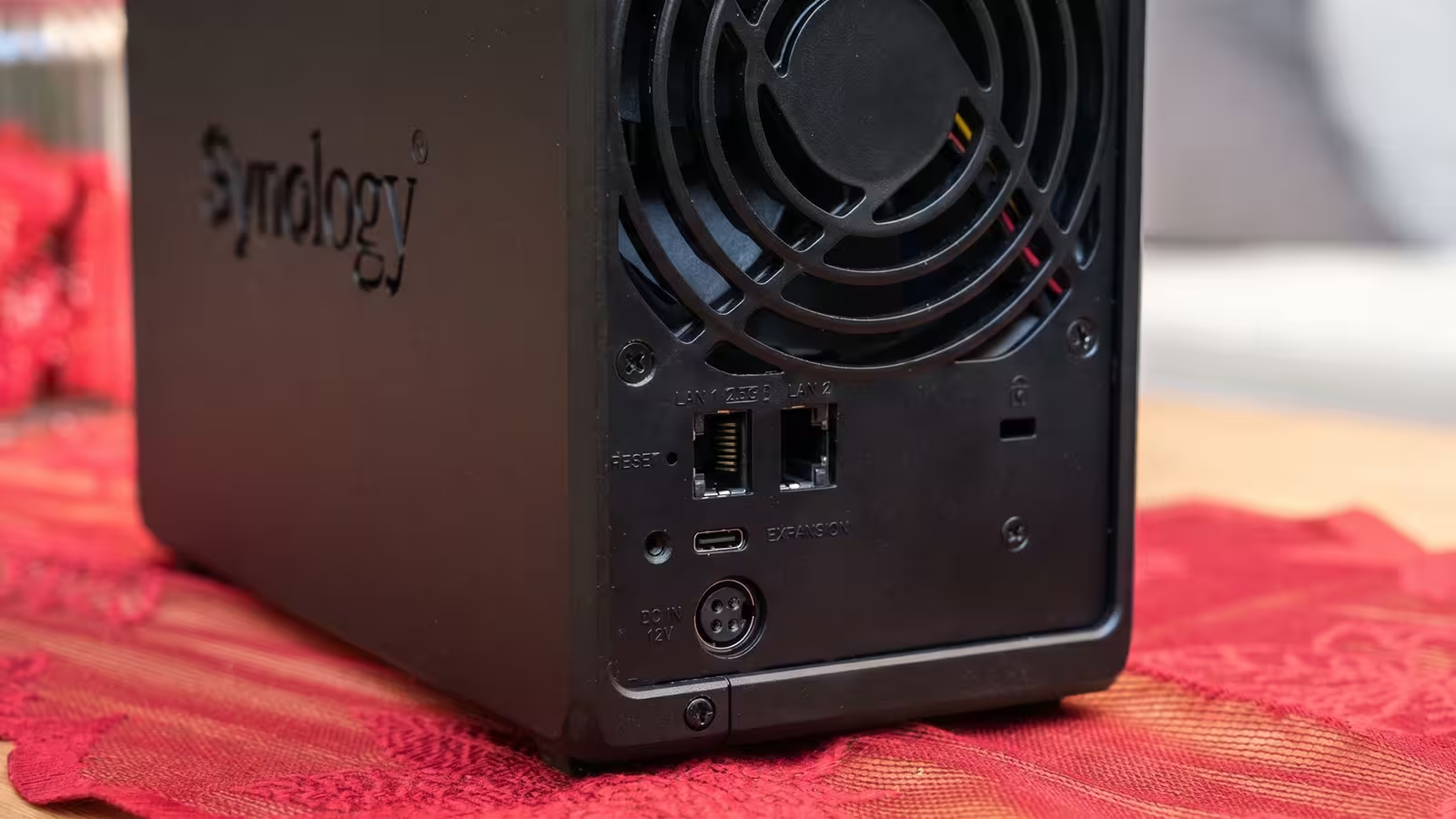
Den andra porten på 1GbE kan användas för att separera nätverkstrafik eller som reservanslutning. Räkna inte med att två inkopplade kablar automatiskt fördubblar hastigheten vid överföring av en enskild fil. En viktig begränsning för avancerade användare är att chassit saknar PCIe-utbyggnadsplats. Till skillnad från äldre DS723+ går det alltså inte att uppgradera till 10GbE. Maxhastigheten för enhetens nätverk är 2,5GbE.
M.2-platser: Mer flexibilitet, men ingen garanterad hastighetsökning På undersidan av chassit finns två små luckor som ger verktygsfri åtkomst till två M.2 2280 NVMe-platser. De kan användas för SSD-cache eller för att skapa en separat lagringspool med enbart SSD-enheter utan att de två vanliga diskfacken tas i anspråk.
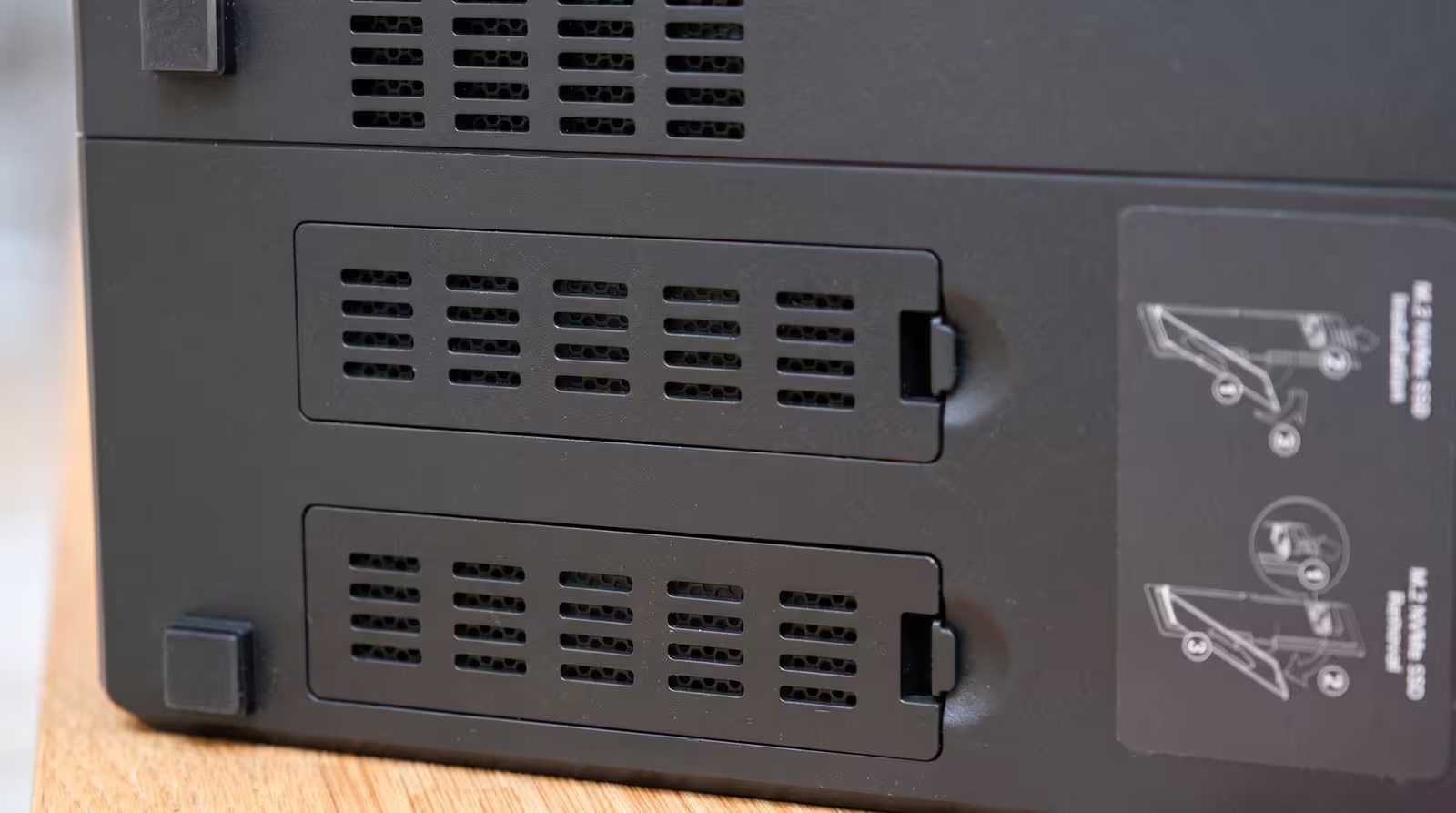 | 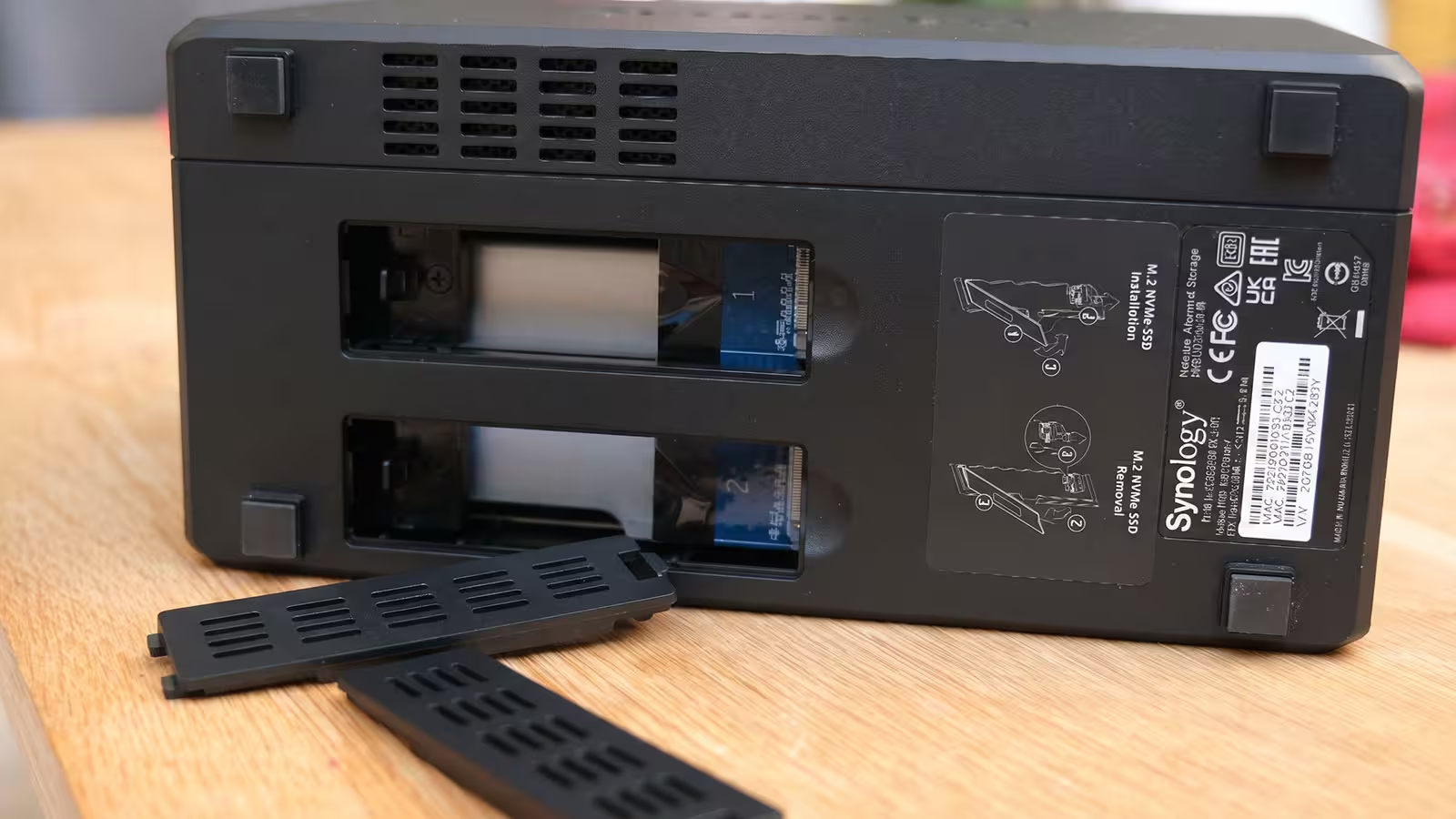 |
Tänk på två saker innan du köper NVMe-enheter. För det första snabbar SSD-cache framför allt upp upprepade och slumpmässiga arbetsbelastningar. Om du främst kopierar stora videofiler och strömmar filmer märker du större skillnad av att uppgradera nätverket. För det andra anger Synology uttryckligen i specifikationen att full funktionalitet endast garanteras för enheter på den officiella kompatibilitetslistan. DSM 7.3 tog visserligen bort begränsningarna för tredjepartsdiskar i 2025 års Plus-modeller när det gäller 3,5-tums hårddiskar och 2,5-tums SATA-SSD, men en M.2-lagringspool eller cache kräver fortfarande godkända NVMe-SSD-enheter. Jag testade enheten enbart med Synologys egna diskar. Om du planerar att köpa lagring från en annan tillverkare bör du först kontrollera Synologys kompatibilitetslista för just den här modellen.
Utbyggnad med DX525 och externa portar USB-C-porten på baksidan är endast avsedd för Synologys utbyggnadsenhet DX525. Den kan inte användas för att ansluta NAS-enheten till en dator som en extern disk och fungerar inte heller som en allmän USB-C-port. Med en DX525 får du fem extra diskfack, totalt sju. Enligt Synology ger det upp till 168 TB rå kapacitet med diskar på 24 TB. Tänk på att användbart utrymme skiljer sig från rå kapacitet beroende på RAID-konfigurationen, och att utbyggnadsenheten och de extra diskarna innebär en betydande kostnad.
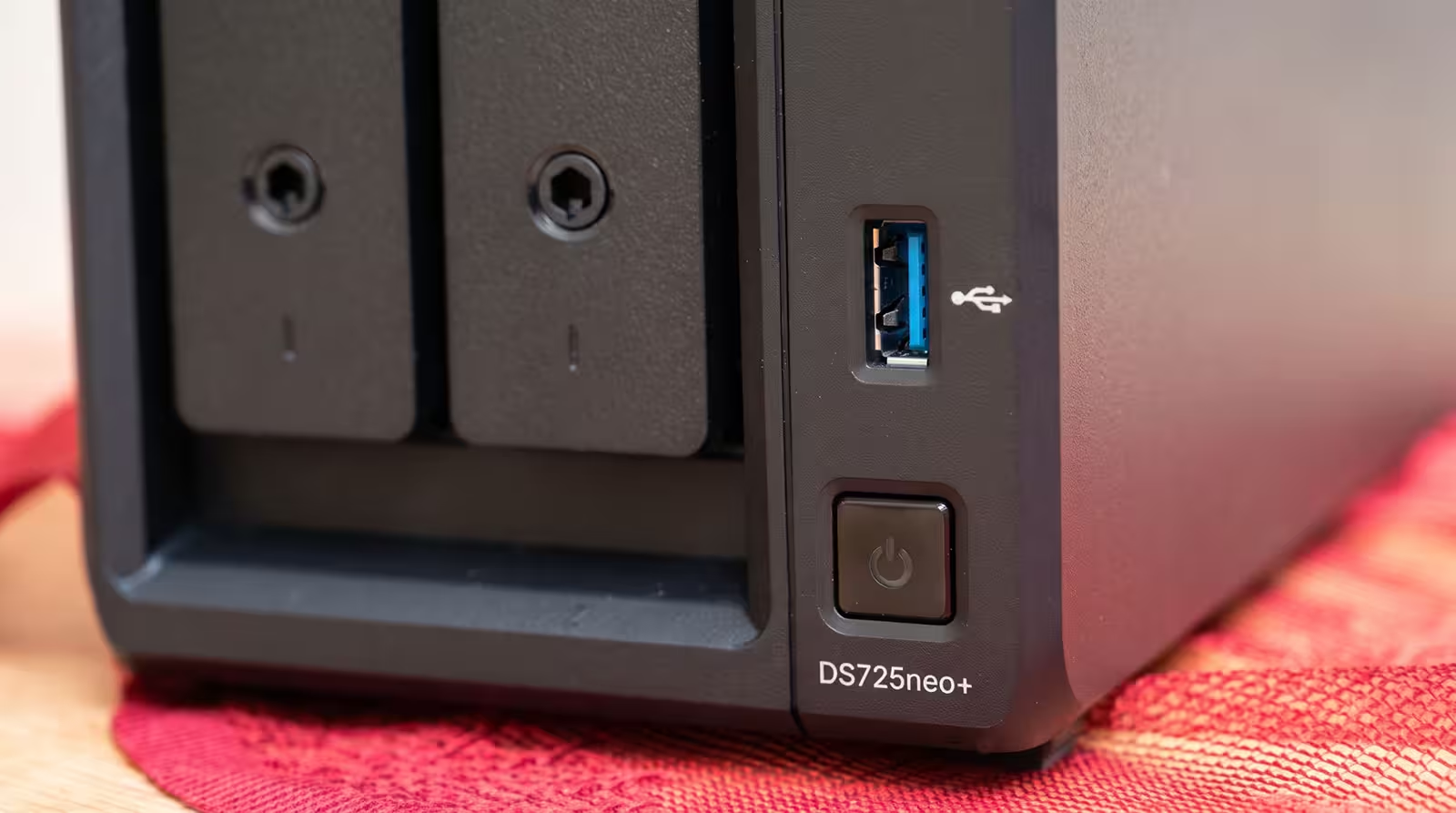
Den enda USB 3.2 Gen 1-porten på framsidan kan användas för externa hårddiskar för lokal säkerhetskopiering, usb-minnen eller en kommunikationskabel till en UPS. En enda usb-port är snålt. Om du använder en UPS och även vill säkerhetskopiera till en extern usb-disk får du byta kablar.
Ljudnivå och strömförbrukning: Tyst, men inte ljudlös
Synology anger ljudnivån till 17,9 dB(A), uppmätt på en meters avstånd när enheten är i viloläge med Synology-diskar. Jag hade ingen akustisk laboratorieutrustning för att kontrollera siffran, men i praktiken kunde jag inte höra kylfläkten alls från mitt skrivbord en meter bort, inte ens under belastning.
Jag föredrar ändå att kalla den tyst snarare än ljudlös. Mekaniska företagsdiskar ger ifrån sig ett tydligt knatter vid läsning och skrivning, vilket hörs i ett helt tyst rum på natten. Underlaget som NAS-enheten står på spelar också stor roll för hur mycket vibrationerna förstärks eller dämpas.
Synology anger strömförbrukningen till 20,41 W vid diskåtkomst och 7,87 W när hårddiskarna är i viloläge. Även detta är tillverkarens laboratorievärden och de varierar beroende på diskar och aktiva programpaket. Även med viss felmarginal är förbrukningen låg för en enhet som står på under långa perioder, ungefär jämförbar med en energisparlampa.
Jag använder också det inbyggda strömschemat: enheten stängs av varje natt klockan 00.30 och startar igen klockan 08.30. Om du ställer in ett strömschema behöver du samordna det med säkerhetskopieringen. Du kan inte stänga av NAS-enheten vid midnatt och samtidigt förvänta dig att mobilbilderna säkerhetskopieras under natten. Det till synes harmlösa schemat gav mig dessutom en överraskning på morgonen den andra dagen, vilket för oss till installationen.
Installationen: Det broschyrerna inte berättar
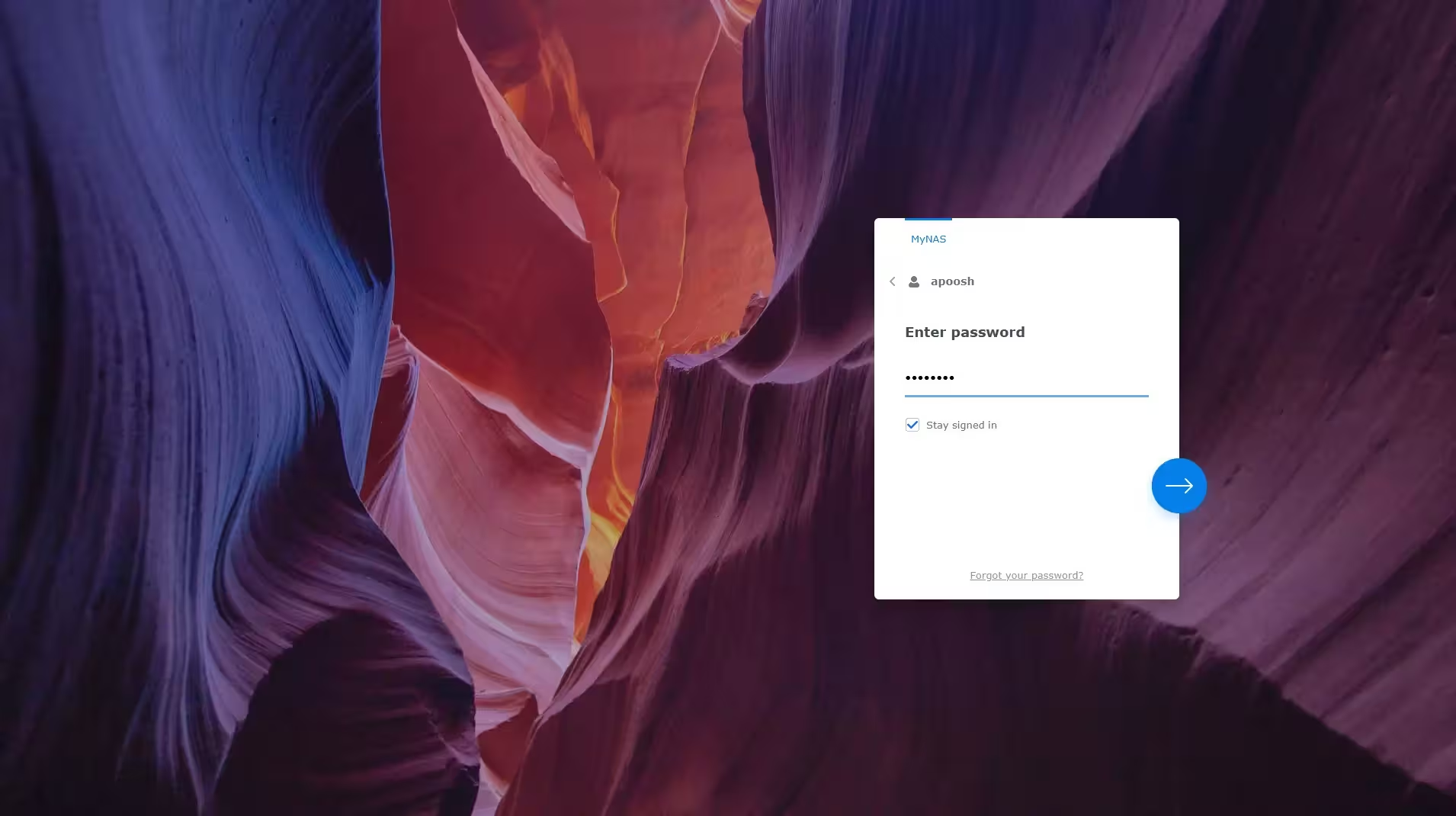
De flesta snabbstartsguider säger att en NAS installeras genom att ansluta en nätverkskabel och skriva en adress i webbläsaren. Om både NAS-enheten och datorn är anslutna till samma router stämmer det i stort sett. Jag valde dock en något annorlunda väg och körde fast två gånger. I båda fallen var nätverket boven, inte hårdvaran.
Hinder 1: Direktanslutning till en dator Min router står i ett annat rum än mitt skrivbord, så vid den första installationen anslöt jag NAS-enheten direkt till datorns nätverksport. Installationen av operativsystemet DSM och skapandet av ett administratörskonto gick smidigt. Men när NAS-enheten startade om för att tillämpa inställningarna tappade jag kontakten. Ingen webbadress fungerade och datorprogrammet Synology Assistant gav ett installationsfel i Windows.
Orsaken är enkel: vid en direkt kabelanslutning finns ingen DHCP-server som delar ut en IP-adress. NAS-enheten tilldelar sig därför en länklokal adress i intervallet 169.254.x.x, och datorn vet inte var den ska hitta den. Så här löste jag problemet utan extra programvara:
I Nätverksanslutningar i Windows (
ncpa.cpl) aktiverade jag delning av internetanslutning, ICS, för att dela datorns wifi-anslutning med den kabelanslutna nätverksporten. Datorn fungerade därmed som DHCP-server.I Kommandotolken (
cmd) körde jagarp -aoch letade i tabellen efter en MAC-adress som började med90-09-d0, Synologys hårdvaruprefix.Bredvid MAC-adressen fanns två IP-adresser: en i intervallet
169.254.x.xoch en annan (192.168.137.106) som hade tilldelats av Windows ICS. När jag skrev in den andra adressen följd av port5000i webbläsaren öppnades DSM:s administrationsgränssnitt direkt.
Slutsatsen är att direktanslutning fungerar, men inte är det smidigaste sättet att börja. Om du är ny med NAS-enheter bör du installera enheten bredvid routern från första dagen och bespara dig besväret.
Hinder 2: Den anslutna Z:-enheten som vägrade öppnas nästa morgon När jag hade flyttat NAS-enheten till routern anslöt jag dess huvudmapp som enhet Z: i Windows (\\192.168.0.100\home). Att komma åt filerna på NAS-enheten kändes nu precis som att öppna en lokal mapp på datorn, fram till nästa morgon.
Enheten hade stängts av vid midnatt och startat igen klockan 08.30 enligt schemat. När jag klickade på enhet Z: visade Windows ett felmeddelande: Det lokala enhetsnamnet används redan. En snabb nätverkskontroll visade att routern hade tilldelat NAS-enheten 192.168.0.101 i stället för .100 vid omstarten, medan Windows fortfarande letade efter gårdagens adress.
Som en snabb lösning tog jag bort den låsta anslutningen via Kommandotolken (net use Z: /delete /y) och anslöt den på nytt. För en permanent lösning gick jag i DSM till Kontrollpanelen > Nätverk > Nätverksgränssnitt och ändrade IPv4-konfigurationen från automatisk (DHCP) till Manuell så att IP-adressen inte skulle ändras igen. Sedan dess stängs NAS-enheten av varje natt, startar varje morgon och enhet Z: fungerar utan problem.
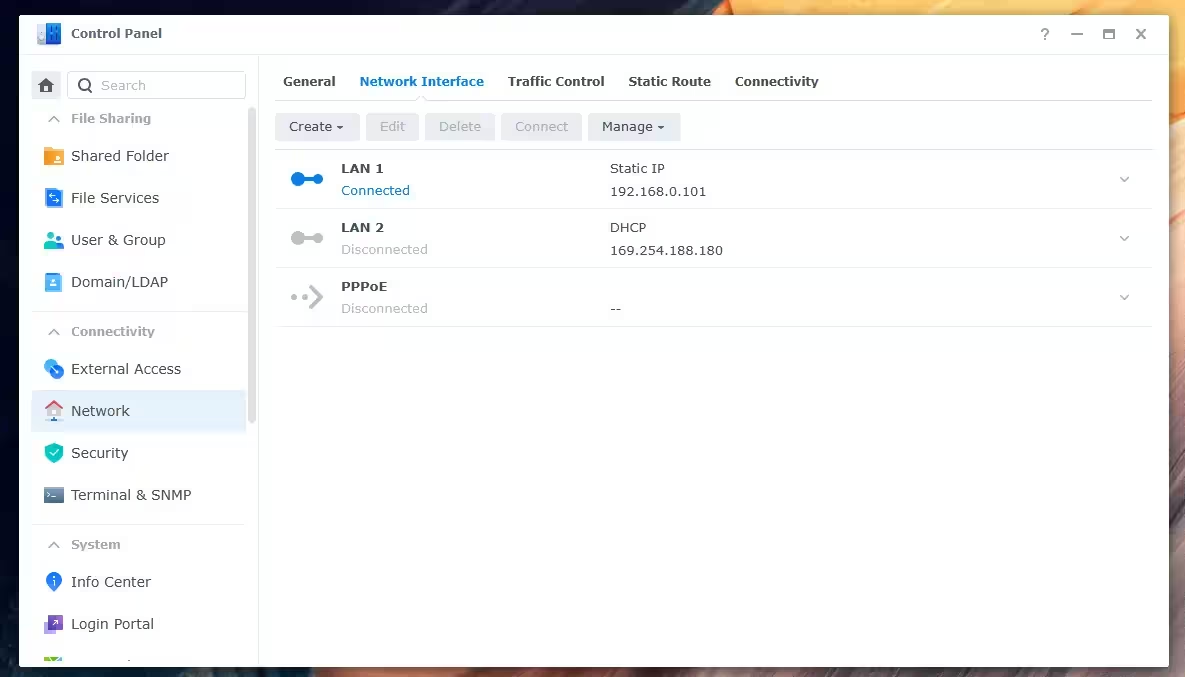
Två råd för att undvika problemet: se till att NAS-enheten har en fast IP-adress från början och skapa, om routern tillåter det, en DHCP-reservation i routern i stället för att ange en statisk IP-adress manuellt i DSM. Resultatet blir detsamma, men risken för IP-konflikter med andra enheter i nätverket försvinner.
Lagringskonfiguration: Den andra disken är ingen säkerhetskopia
Jag konfigurerade de två diskarna på 4 TB i SHR (Synology Hybrid RAID, motsvarande RAID 1 med två diskfack) och använde filsystemet Btrfs. I det här läget speglas den första disken på den andra i realtid. Av 8 TB rå kapacitet får du ungefär 4 TB nominellt lagringsutrymme, och något mindre efter systemformatering. I gengäld förloras inga filer om en disk drabbas av ett hårdvarufel. Du byter ut disken och låter diskgruppen byggas upp igen.
Här uppstår dock det största missförståndet kring NAS-lagring: en speglad andra disk är inte en säkerhetskopia. Om du råkar radera en fil försvinner den från båda diskarna samtidigt. Om enheten stjäls eller förstörs av en överspänning drabbas båda diskarna i samma chassi.
Det är hjälpsamt att tänka på dataskydd som tre separata lager:
Redundans (RAID/SHR): Skyddar tillgängligheten när en fysisk disk går sönder.
Versionshantering och ögonblicksbilder: Skyddar mot oavsiktlig radering, felaktiga ändringar och utpressningsprogram.
Oberoende säkerhetskopior: Kopior på en separat disk eller annan plats om själva NAS-enheten går förlorad.
DS725neo+ erbjuder verktyg för alla tre lagren, som jag beskriver i avsnittet om säkerhetskopiering. Kom bara ihåg att valet av Btrfs inte automatiskt skyddar filerna. Btrfs ger förutsättningarna för ögonblicksbilder, men du måste själv aktivera och schemalägga dem.
I vardagen: Från skrivbordet till hemmabion
När nätverket väl fungerade blev DS725neo+ en naturlig del av tre områden i min vardag.
1. Ett gemensamt arkiv för stationär och bärbar dator Jag delar arbetsdagen mellan en stationär och en bärbar dator. Tidigare tog det tid att flytta videofiler mellan dem med externa diskar, och det ledde oundvikligen till dubbla versioner och utspridda mappar. Nu är enhet Z: ansluten på båda datorerna och pekar på ett gemensamt original. En fil som sparas från den bärbara datorn dyker omedelbart upp på den stationära, och jag behöver inte längre låta stora projektarkiv ta upp lokal SSD-plats på båda datorerna.
Det finns en viktig praktisk begränsning: lösningen är utmärkt för arkivering och filöverföring, men det är inte praktiskt att redigera en tung 4K-videotidslinje direkt från en nätverksenhet via wifi. För krävande videoproduktion är det klokt att ha aktiva arbetsfiler på datorns interna NVMe-SSD och använda NAS-enheten för råmaterial, exporterade videor och långtidsarkivering.
2. Strömma filmer till tv och laserprojektor Den roligaste uppgraderingen hemma har varit att göra enheten till en dedikerad medieserver. Jag flyttade hela mitt film- och seriebibliotek till NAS-enheten. Nu behövs inga usb-minnen, ingen dator som står på i ett annat rum och inga HDMI-kablar över golvet. Oavsett om vi tittar på vardagsrummets tv eller startar 4K-laserprojektorn på kvällen strömmas filmerna smidigt från den lilla svarta lådan via Plex och delade SMB-mappar. Alla 4K-filer med hög bithastighet som jag provade spelades upp utan buffring, och i ett tyst rum störde NAS-enheten aldrig filmupplevelsen.
Begreppet 4K-uppspelning säger dock inte allt. Här visar sig enhetens största hårdvarubegränsning: AMD Ryzen R1600 saknar integrerad grafikprocessor. Så länge klientenheten, exempelvis en smart-tv, mediebox eller projektor, har inbyggt stöd för filformatet via direktuppspelning skickar NAS-enheten bara data över nätverket och allt fungerar smidigt. Om videon måste omkodas i realtid, exempelvis för en äldre tv, ljud- eller undertextspår som inte stöds eller fjärrströmning via en långsam anslutning, hamnar hela arbetsbelastningen på de två processorkärnorna. De räcker helt enkelt inte till för 4K-video. Om hårdvaruaccelererad omkodning är ett grundkrav för din medieserver bör du välja en annan modell.
3. Automatisk säkerhetskopiering av mobilbilder Hemma visade sig detta vara den mest påtagliga förbättringen i vardagen. Vi installerade appen Synology Photos på både min och min frus mobil. När vi kommer hem och mobilerna ansluter till hemmets wifi säkerhetskopieras nya bilder och videor automatiskt till NAS-enheten i originalkvalitet. Vi har båda tillgång till ett gemensamt familjeutrymme och behöver därför inte längre skicka bilder fram och tillbaka i meddelandeappar efter en familjeutflykt.
Ansiktsigenkänning och gruppering efter motiv sker lokalt på NAS-enheten. Inga privata bilder laddas alltså upp till externa molnservrar för AI-behandling, vilket är en stor fördel för familjens integritet. Tidslinje och kartvy skapas automatiskt utifrån bildernas metadata.
Två praktiska tips från vardagen: mobilernas operativsystem begränsar bakgrundsarbete kraftigt för att spara batteri, så låt appen vara öppen på skärmen tills den första säkerhetskopieringen av tusentals befintliga bilder är klar. När du sedan raderar bilder från mobilen för att frigöra utrymme upphör NAS-enheten att vara en säkerhetskopia och blir den enda kopian. För oersättliga familjeminnen är det då nödvändigt att även säkerhetskopiera själva NAS-enheten.
Prestandatest: Hur snabb är den i praktiken?
För att få en rättvisande bild av vad DS725neo+ klarar med två Synology-företagsdiskar på 4 TB (HAT5320-4T) körde jag två separata testserier: en för diskarnas råa interna hastighet och en för faktiska överföringshastigheter via wifi till en ansluten nätverksenhet i Windows.
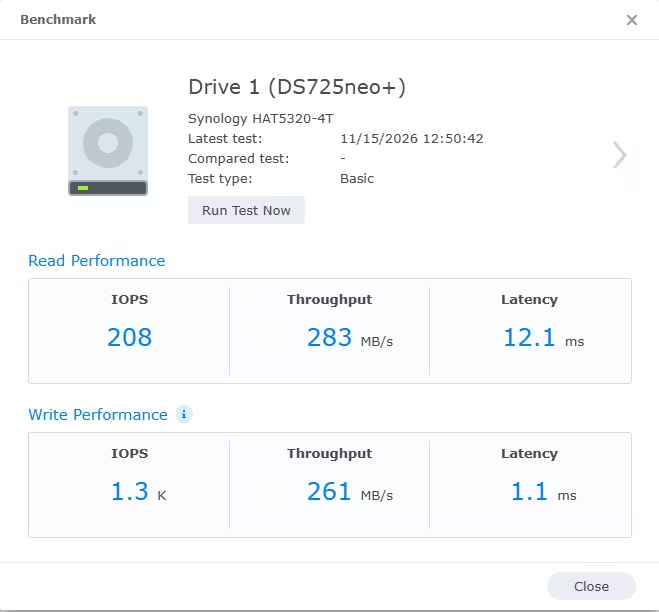
För det första testet använde jag DSM:s inbyggda prestandaverktyg i Lagringshanteraren, som mäter läs- och skrivprestanda direkt via diskarnas bakplan utan nätverksflaskhalsar. Synology HAT5320-4T på 4 TB imponerade med 283 MB/s sekventiell läsning (208 IOPS, 12,1 ms latens) och 261 MB/s sekventiell skrivning (1 300 IOPS och en mycket låg latens på 1,1 ms). Siffrorna visar att den råa genomströmningen för en enskild disk faktiskt överstiger taket för enhetens 2,5GbE-port, vilket innebär att varken diskarna eller processorn skapar någon intern flaskhals.
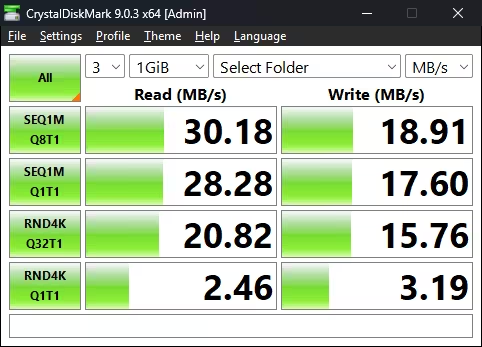
I det andra testet använde jag CrystalDiskMark 9.0.3 mot den anslutna nätverksenheten. NAS-enheten står bredvid routern medan min stationära dator ansluter via wifi från ett annat rum, så testet visar vad en typisk trådlös hemuppkoppling klarar genom väggar. Med wifi som främsta flaskhals blev den sekventiella hastigheten 30,18 MB/s vid läsning och 18,91 MB/s vid skrivning. Slumpmässig 4K-prestanda (RND4K Q32T1) uppmättes till 20,82 MB/s vid läsning och 15,76 MB/s vid skrivning.
Så här förhåller sig mina interna och trådlösa testresultat till det teoretiska taket för enhetens kabelanslutna nätverksportar:
Testscenario | Sekventiell läsning | Sekventiell skrivning | Latens vid läsning / skrivning |
|---|---|---|---|
Internt DSM-test (HAT5320-4T) | 283 MB/s | 261 MB/s | 12,1 ms / 1,1 ms |
CrystalDiskMark (wifi-anslutning) | 30,18 MB/s | 18,91 MB/s | Beror på wifi |
Kabelanslutning med 1GbE | ~112 MB/s | ~112 MB/s | < 2 ms |
Kabelanslutning med 2,5GbE | ~276 MB/s | ~224 MB/s | < 2 ms |
Jämförelsen visar en viktig praktisk poäng: även om HAT5320-4T-diskarna ger 283 MB/s internt erbjuder den trådlösa anslutningen på 30 MB/s från ett annat rum mer än sex gånger den bandbredd som krävs för att strömma 4K-filmer med hög bithastighet utan buffring. När du behöver flytta hundratals gigabyte råmaterial på en gång kan en kabelanslutning till 2,5GbE-porten ge tillgång till hela överföringshastigheten på 276 MB/s.
Under testet översteg processoranvändningen i DSM aldrig cirka 45 procent, inte ens när enheten samtidigt indexerade nya bilder i Synology Photos, tog emot filer från min stationära dator och strömmade en film. Mindre än hälften av de 4 GB RAM-minne användes. DSM:s webbgränssnitt förblev responsivt hela tiden. Tänk på att detta motsvarar belastningen i ett hushåll eller för en ensam innehållsskapare och inte bör överföras till tio samtidiga kontorsanvändare eller virtuella maskiner.
Privat moln och filhantering: Här skiljer sig Synology från en vanlig nätverksenhet
Hittills har vi gått igenom plast, portar och överföringshastigheter, men inget av detta är huvudskälet till att köpa en Synology. Den verkliga skillnaden är DSM (DiskStation Manager), ett webbläsarbaserat operativsystem med ikoner, flera samtidiga fönster och ett paketcenter. Det liknar ett vanligt datoroperativsystem och innehåller en komplett uppsättning program från Synology utan återkommande licensavgifter. Viktigt för den som överväger neo+ är att alla programfunktioner är identiska med dem i vanliga DS725+.
Synology Drive: Ett Dropbox med hårddiskarna hemma hos dig Med Synology Drive skapar du en personlig molntjänst på din egen hårdvara, liknande Google Drive eller Dropbox. Den nås via webbläsare, datorprogram för Windows och macOS samt mobilappar. Skillnaden mellan Synology Drive och den anslutna nätverksmappen Z: som jag använder vid skrivbordet handlar om åtkomst utan uppkoppling. En ansluten SMB-enhet kräver en aktiv anslutning till NAS-enheten, medan Synology Drive kan hålla lokala kopior synkroniserade på den bärbara datorn och samordna ändringar när du ansluter igen. Det första passar stora mediearkiv, det andra arbetsdokument du behöver på resande fot.
Två funktioner i Synology Drive förtjänar en närmare titt:
Synkronisering vid behov: Du ser NAS-enhetens hela mappstruktur i Utforskaren i Windows eller Finder i macOS, men enskilda filer hämtas först när du öppnar dem. Det är särskilt användbart på bärbara datorer med mindre SSD-enheter. Öppnade filer och sådant du markerar för permanent åtkomst utan uppkoppling tar förstås lokal diskplats.
Versionshantering: Synology Drive kan behålla upp till 32 tidigare versioner av varje fil. Observera att 32 versioner inte motsvarar 32 dagar, eftersom varje sparning kan skapa en ny version. Värdet blir tydligt första gången du råkar skriva över ett viktigt dokument och kan återställa det med två klick.
Samarbete och åtkomstkontroll Paketet Synology Office låter flera användare skapa och redigera dokument, kalkylblad och presentationer tillsammans direkt i webbläsaren. För enklare samarbete ersätter det bilagor som skickas fram och tillbaka via e-post. Om arbetet bygger på komplicerade Excel-makron eller avancerad Word-formatering bör du däremot testa att mallarna är kompatibla innan du byter helt.
Systemadministratörer kan skapa separata konton för varje familjemedlem eller kollega och ange detaljerade läs- och skrivrättigheter för varje mapp. Hemma kan det innebära en gemensam mediemapp för familjen och privata arbetsmappar för de vuxna. I en liten studio kan ekonomiavdelningen hållas borta från produktionsmapparna och tvärtom. Delade mappar kan också krypteras med 256-bitars AES-kryptering. Kom ihåg att kryptering inte är aktiverad som standard, så du måste slå på den och förvara återställningsnyckeln säkert utanför NAS-enheten.
Fjärråtkomst via QuickConnect Synologys tjänst QuickConnect ger åtkomst till NAS-enheten från platser utanför hemnätverket utan att du behöver betala för en statisk IP-adress eller hantera portvidarebefordran i routern. När du är på resa och plötsligt behöver hämta en fil från servern fungerar det smidigt.
Ett privat moln kan dock inte upphäva internetanslutningens fysiska begränsningar. Nedladdningshastigheten på distans begränsas av hemmets uppladdningshastighet, som är ganska låg i många bredbandsabonnemang. Om en direktanslutning mellan enheterna inte kan upprättas går trafiken dessutom via Synologys servrar, vilket kan sänka hastigheten ytterligare. Den verkliga hastighetsfördelen med en NAS jämfört med offentlig molnlagring finns i hem- eller kontorsnätverket, där mappar på flera gigabyte överförs med det lokala nätverkets hastighet.
En viktig säkerhetspåminnelse: alla servrar som kan nås från internet kräver grundläggande säkerhetsrutiner. Använd starka lösenord, aktivera tvåfaktorsautentisering, använd HTTPS och håll DSM uppdaterat från första dagen. Med ett privat moln ansvarar du själv för säkerheten.
Synkronisering mellan platser: När filer behövs på två ställen samtidigt
Fjärråtkomst via QuickConnect fungerar bra för att hämta ett enstaka dokument, men räcker sämre när två platser behöver samarbeta kring stora filer varje dag. Tänk dig en kreativ studio med två kontor eller en innehållsskapare som delar produktionen mellan en hemmastudio och ett gemensamt kontor. Om alla data finns på en NAS på en enda plats begränsas den som arbetar på distans av internetanslutningens uppladdningshastighet varje gång en fil öppnas.
Synology erbjuder två olika lösningar för detta arbetssätt:
Synology Drive ShareSync: Synkroniserar valda mappar mellan två eller flera Synology NAS-enheter på olika platser, i en eller båda riktningarna. Varje plats arbetar direkt mot sin lokala NAS med det lokala nätverkets fulla hastighet, medan ändringar synkroniseras i bakgrunden via internet.
Hybrid Share: Använder en molnbaserad lösning där huvuduppsättningen data lagras i Synology C2, medan varje lokal NAS bara mellanlagrar de filer som används aktivt. Team med flera kontor behöver då inte duplicera stora diskgrupper på varje plats. Nackdelen är kostnaden, eftersom Hybrid Share kräver ett betalt C2-abonnemang.
För tydlighetens skull hade jag bara en testenhet och provade därför inte synkronisering mellan två fysiska platser. Beskrivningen ovan bygger på Synologys dokumenterade lösning. Tre grundläggande regler för filsynkronisering gäller ändå oavsett hårdvara:
Den första synkroniseringen av ett arkiv på flera hundra gigabyte via internet kan ta flera dagar. Det är betydligt klokare att göra den första överföringen med båda NAS-enheterna anslutna till samma lokala nätverk innan den andra enheten flyttas.
Om två personer redigerar samma fil samtidigt på olika platser uppstår versionskonflikter. Programvaran behåller båda kopiorna, men ersätter inte grundläggande samordning i teamet.
Synkronisering är inte säkerhetskopiering. Om en fil raderas av misstag på plats A synkroniseras raderingen snabbt till plats B. Ögonblicksbilder och oberoende säkerhetskopior behövs fortfarande.
Active Backup och Hyper Backup: Två svar på olika frågor
Synologys verktyg för säkerhetskopiering är lättast att förstå genom två frågor: Om min dator går sönder i dag, var finns dess data? Och om själva NAS-enheten går sönder, var finns dess data? Active Backup besvarar den första frågan och Hyper Backup den andra.
Active Backup for Business: Säkerhetskopiera datorerna till NAS-enheten Det här paketet samlar säkerhetskopior av Windows-, macOS- och Linux-datorer, filservrar och virtuella maskiner på NAS-enheten och hanteras från en gemensam kontrollpanel. Den viktigaste funktionen är fullständig systemsäkerhetskopiering: om Windows vägrar starta eller datorns interna SSD går sönder kan du återställa inte bara enskilda dokument, utan hela operativsystemet, installerade program, tillägg och egna inställningar till exakt det skick de hade vid den senaste säkerhetskopieringen. För den som vet att ominstallation av videoredigeringsprogram och alla tillägg kan ta en hel arbetsdag är det en stor lättnad.
Inbyggd global deduplicering gör också att säkerhetskopiering av flera datorer med liknande operativsystem och programfiler inte nödvändigtvis mångdubblar lagringsbehovet. Den faktiska besparingen beror dock på datatypen. Active Backup for Business kräver inga betalda licenser, utan aktiveras med ett kostnadsfritt Synology-konto.
Två förtydliganden om produktnamnen: säkerhetskopiering av molnkonton i Microsoft 365 eller Google Workspace hanteras av två separata, licensfria paket i samma Active Backup-familj. Mac-användare kan också rikta Apples inbyggda Time Machine direkt till en delad mapp på NAS-enheten. Om du bara har en MacBook hemma fungerar Time Machine utmärkt utan mer avancerad konfiguration.
Hyper Backup: Säkerhetskopiera själva NAS-enheten Att samla utspridda diskar på en NAS gör vardagen betydligt enklare, men innebär också att allt hamnar på ett ställe. Hyper Backup säkerhetskopierar NAS-enhetens mappar, paketdata och systeminställningar till en oberoende destination: en extern usb-disk i den främre porten, en andra NAS eller molnlagring. Säkerhetskopiorna schemaläggs, komprimeras, krypteras och sparas i flera versioner. Om data skadades eller ett misstag gjordes för en vecka sedan och du upptäcker det först nu finns äldre, oskadade versioner kvar.
För en hemanvändare är det enkelt att börja med att ansluta en bärbar usb-hårddisk till NAS-enheten en gång i veckan. För viktiga företagsarkiv eller familjeminnen som inte får gå förlorade är en kopia på annan plats nödvändig. Räkna därför in kostnaden för en extern disk, en andra NAS eller molnlagring i budgeten.
Snapshot Replication: Ångraknappen Den tredje länken i kedjan är Snapshot Replication, som använder filsystemet Btrfs för att nästan ögonblickligen skapa ögonblicksbilder av delade mappar vid en viss tidpunkt. Om en mapp raderas av misstag eller drabbas av utpressningsprogram kan du återställa den till ett oskadat tillstånd på några sekunder. Eftersom lokala ögonblicksbilder finns på samma fysiska diskar hjälper de däremot inte om NAS-enheten förstörs, såvida du inte replikerar dem till en andra enhet.
Tillsammans ger verktygen det skydd i tre lager som beskrevs tidigare: SHR om en disk går sönder, ögonblicksbilder och versionshantering vid mänskliga misstag och utpressningsprogram samt Hyper Backup vid större incidenter som drabbar mer än en enskild fil eller disk. En gyllene regel kan ingen programvara automatisera åt dig: testa att återställa en fil då och då. Ett meddelande om att säkerhetskopieringen lyckades är bara text på en skärm tills du har kontrollerat att återställningen fungerar.
Andra användbara paket i korthet Active Insight är Synologys molnbaserade verktyg för övervakning av flera enheter. Det följer hårdvarans status, säkerhetskopior och misstänkta inloggningsförsök och skickar varningar om något verkar fel. Surveillance Station gör NAS-enheten till en fullfjädrad nätverksvideoinspelare för IP-övervakningskameror utan månadsavgift för lokal inspelning. Enligt Synology stöder DS725neo+ upp till 40 kameror med 1080p, men endast två kostnadsfria kameralicenser ingår. Från och med den tredje kameran krävs ytterligare enhetslicenser som köps mot en engångsavgift. Ingen månadsavgift betyder alltså inte att det saknas extra kostnader.
DS725neo+ jämfört med DS725+: En liten detalj med stor betydelse för köpbeslutet
Beteckningen neo+ kan ge intrycket att processorn är nedbantad eller att DSM är begränsat. Så är det inte. Enligt Synologys dokumentation är DS725neo+ och DS725+ identiska när det gäller chassi, processor, portar, M.2-platser, utbyggnadsstöd, garanti, supportperiod och samtliga funktioner i DSM. Båda levereras med 4 GB RAM och kan byggas ut till 32 GB. Den enda skillnaden är minnesmodulen: DS725+ levereras med ECC-minne, medan DS725neo+ levereras med minne utan ECC.
ECC-minne använder felkorrigerande kod för att upptäcka och korrigera sällsynta enbitsfel i minnet innan skadade data kan skrivas till disken. Minnesfel är statistiskt ovanliga, men när de inträffar sker det utan förvarning. ECC ersätter inte säkerhetskopior och förhindrar inte hårdvarufel, men ger ett extra skydd för dataintegriteten.
Synologys officiella valguide beskriver kompromissen öppet: på minnesnivå avstår neo+ från ECC-skydd i utbyte mot ett lägre instegspris. På plattformsnivå är den däremot inte en nedbantad modell. Det är den mest rättvisande sammanfattningen.
Kriterium | Synology DS725neo+ | Synology DS725+ |
|---|---|---|
Standardminne | 4 GB DDR4 utan ECC | 4 GB DDR4 ECC |
Maximalt RAM-minne | 32 GB | 32 GB |
Processor, nätverk, M.2, utbyggnad, DSM och garanti | Identiska | Identiska |
Främsta fördel | Lägre instegspris | Extra skydd mot oupptäckta minnesfel |
Målgrupp | Hemanvändare, innehållsskapare och små kontor | Avancerade användare och företag vars dagliga verksamhet är beroende av NAS-enheten |
Arbetsbelastning | Enkel och förutsägbar: fildelning, bilder, säkerhetskopior och medier | Tung eller komplex: samtidiga tjänster för flera användare, virtuella maskiner och containrar |
Vanliga användningsområden | Foto- och videoarkiv, privat moln, IP-kameror hemma och lagring för små kontor | Filserver för flera användare, säkerhetskopiering och återställning av servrar samt samtidiga affärsprogram |
Tre nyanser att tänka på i jämförelsen
Att dina data är viktiga är inte skiljelinjen. En familjs bebisbilder är lika oersättliga för en hemanvändare som en ekonomidatabas är för ett företag, och Synology säger uttryckligen att datans betydelse inte bör vara det avgörande kriteriet. Rätt frågor är: Om enheten drabbas av ett fel, hur många personers arbete stannar då upp? Hur tung och kontinuerlig är minnesbelastningen? Och hur mycket är du villig att betala för det extra skyddet på RAM-nivå?
Drift dygnet runt talar inte automatiskt för Plus. Synology anger kontinuerlig drift dygnet runt som ett argument för den vanliga Plus-serien. Enligt min mening spelar skillnaden främst roll när driften kombineras med tung och kontinuerlig läs- och skrivbelastning. En NAS hemma som står på dygnet runt och mest väntar på kvällens mobilsäkerhetskopior skiljer sig mycket från en kontorsserver som ständigt hanterar tio samtidiga användare.
Kan du köpa DS725neo+ nu och uppgradera till ECC-minne senare? Synology tar upp just den frågan i sin dokumentation och svaret har två delar: en teknisk och en ekonomisk.
Tekniskt bekräftar Synologys lanseringsdokumentation att neo+-modellerna stöder officiella ECC-minnesmoduler upp till 32 GB. En fotnot anger dock att det inte finns stöd för att blanda ECC-moduler och moduler utan ECC. Om du senare vill byta till ECC måste du alltså ta ut den fabriksmonterade minnesmodulen på 4 GB utan ECC och köpa helt nytt ECC-minne. I Synologys officiella tillbehörslista för modellen är den enda minnesmodulen utan ECC på 4 GB. Vill du bygga ut över 8 GB med officiella Synology-moduler behöver du därför ändå köpa ECC-moduler. Tredjepartsminne kan fungera rent fysiskt, men Synology ger inte fullt garantistöd för konfigurationer med icke godkänt minne.
Ekonomiskt är Synologys eget råd tydligt: välj Plus direkt vid köpet i stället för att se neo+ som ett steg på vägen till ECC. Jag håller med. Om du redan vet att du vill ha ECC-minne är det dålig ekonomi att köpa neo+ bara för att lägga undan det fabriksmonterade minnet.
Slutsats: Så väljer du mellan modellerna Om ditt arbete handlar om att arkivera bilder och videor, dela filer mellan några datorer, automatisera säkerhetskopiering och strömma film hemma ger DS725neo+ samma Plus-upplevelse och det finns liten anledning att betala extra. Om NAS-enheten är ryggraden i ett kontors verksamhet, kör flera samtidiga tjänster och virtuella maskiner eller om ECC helt enkelt är ett krav, välj DS725+.
Ett praktiskt köpråd: eftersom neo+-modellens enda fördel är priset bör du kontrollera aktuella butikspriser för båda modellerna i din region innan du köper. Prisskillnaden varierar mellan marknader, och om den är obetydlig hos din lokala återförsäljare blir argumentet för neo+ svagare. Båda modellerna har dessutom begränsningarna hos en tvåkärnig processor. För riktigt tunga serveruppgifter är lösningen inte att välja mellan dessa två, utan att gå upp till en mer kapabel enhet.
Omdöme: Är Synology DS725neo+ värd att köpa?
Efter dagar med inledande nätverksproblem, överföring av hundratals gigabyte mellan min stationära och bärbara dator, strömning av 4K-filmer i vardagsrummet och slutligen ordning på bildbiblioteken i min och min frus mobiler är den största vinsten inte en siffra i ett prestandatest. Det är att jag inte längre frågar mig: ”Vilken hårddisk låg den filen på?” Allt finns på ett ställe och jag kan nå det från alla mina enheter.
DS725neo+ är byggd för just den här typen av vardag och hanterar den mycket väl. 2,5GbE-porten, de två M.2 NVMe-platserna, möjligheten att bygga ut till sju diskfack och framför allt hela DSM:s programekosystem är desamma som i den vanliga Plus-modellen. Att avstå från ECC-minne är en verklig teknisk kompromiss, men för hemanvändare, innehållsskapare och små kontor med enkel och förutsägbar belastning är den rimlig.
Samtidigt bör du veta vad du inte får. Enheten är inte byggd för hårdvaruaccelererad videoomkodning, nätverkshastigheten är begränsad till 2,5GbE och den tvåkärniga processorn ger begränsat utrymme för tunga virtuella maskiner. Prislappen på NAS-enheten är inte heller hela kostnaden. Du behöver räkna med hårddiskar, en oberoende plats för säkerhetskopior och 2,5GbE-nätverksutrustning om du vill uppnå full kabelhastighet. Som med alla NAS-enheter kräver nätverksinställningar och en genomtänkt säkerhetskopieringsrutin dessutom lite tålamod i början.
Om du hanterar flera enheter, stora mediefiler och ett snabbt växande arkiv och vill ha ett tyst, energieffektivt privat moln för hemmet eller den lilla studion är DS725neo+ en av de smartaste vägarna in i Synologys ekosystem.
Fördelar
Samma hårdvaruplattform och DSM-upplevelse som DS725+ till ett lägre instegspris
Komplett DSM-programpaket utan licensavgift: Synology Drive, Photos, Active Backup, Hyper Backup och ögonblicksbilder
Inbyggd 2,5GbE-port och en extra 1GbE-port
Mycket tyst kylfläkt, låg strömförbrukning och automatiskt strömschema
Verktygsfri installation av 3,5-tumsdiskar och diskfack som stöder byte under drift
Utbyggnadsmöjligheter med två M.2 NVMe-platser, RAM upp till 32 GB och upp till sju diskfack via DX525
Smidig direktuppspelning av 4K-media i praktiska tester
Nackdelar
Saknar integrerad grafikprocessor och lämpar sig inte för hårdvaruaccelererad videoomkodning
Tvåkärnig processor och 4 GB standardminne ger begränsat utrymme för virtuella maskiner och tung multitasking
Ingen uppgraderingsmöjlighet till 10GbE och endast en extern USB Type-A-port
Relaterade inlägg

"Som teknikjournalist älskar jag nya prylar – från smarta klockor till elcyklar. Jag testar allt och försöker alltid ge en ärlig bild av vad som verkligen fungerar."
Diskussion
Lämna en kommentar
Kommentarer (1)
Låter vettigt tbh, 2,5GbE känns som sweetspot för hemmabruk. ECC? kanske överkurs för de flesta, men bra att veta.